


1. Пациент не подключается к консультации
2. Пациент не понимает, как подключиться
3. Пациент отключился во время консультации
4. Плохая связь во время консультации
5. Вы не видите или не слышите пациента
Пациент не подключается к консультации 
Попросите администратора позвонить пациенту. В записи должен быть указан его номер телефона. Если пациент так и не вышел на связь — не переживайте, такое случается. Комиссия с клиники удерживаться не будет, а деньги за консультацию вернутся пациенту.
Пациент не понимает, как подключиться
Для того, чтобы подключиться к консультации пациент должен:
- Войти в МедТочку и авторизоваться при помощи номера телефона.
- Подтвердить свою электронную почту в разделе МедКарта.
- На главном экране выбрать блок «Ближайшая запись». Откроется страница детальной информации о записи.
- Нажать кнопку «Начать консультацию»: будет доступна за 5 минут до начала консультации.
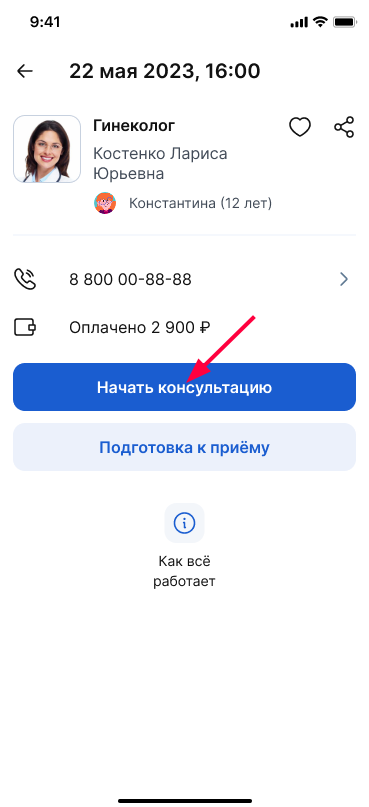
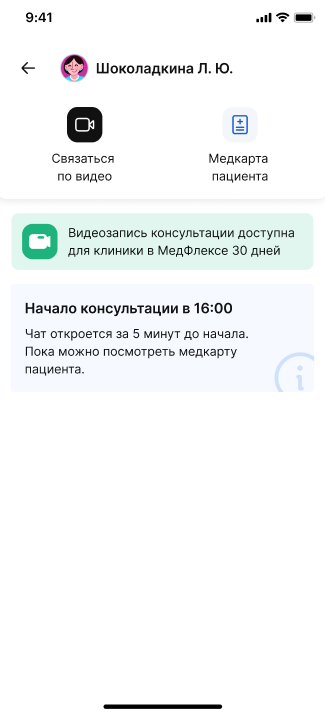
Откроется страница консультации.
- Нажать кнопку «Связаться по видео» в левом верхнем углу экрана.
Пациент отключился во время консультации
Не выходите из консультации, возможно, у пациента что-то со связью или закончился заряд на устройстве. Попросите администратора позвонить пациенту. В записи должен быть указан его номер телефона.
Плохая связь во время консультации
Вайфай быстрее, чем мобильный интернет — подключайтесь через вайфай и посоветуйте пациенту сделать также. Проверяйте скорость своего подключения перед консультацией, например, через сайт https://yandex.ru/internet/.
Если видео плохого качества и плохо слышно собеседника — отключите видео на время, качество звука станет лучше.
Закройте все остальные вкладки в браузере.
Вы не видите или не слышите пациента
Скорее всего пациент не предоставил сервису доступ к микрофону и камере.
Решение для приложения в смартфоне
- Попросите пациента удалить приложение и скачать заново. Пусть не переживает, все его данные сохранятся.
- При первом запуске приложения пациент должен всегда нажимать «Разрешить». Приложение запрашивает доступ только к камере и микрофону.
Решение для браузера на компьютере
Как включить камеру и микрофон для консультации
- Когда вы зайдете на консультацию, браузер (Chrome, FireFox и др.) спросит разрешения на доступ к камере и микрофону.
- Рядом с адресной строкой появится небольшой значок (чаще всего камера или микрофон) или всплывающее окно.
- Нажмите на этот значок или окно. Откроются настройки для этого сайта.
- В настройках найдите пункты «Камера» и «Микрофон» и разрешите их использование (выберите «Разрешить» или «Использовать»).
- После этого камера и микрофон заработают.
Если окно с запросом не появилось, нажмите на значок замочка или «i» слева от адреса сайта в строке браузера — там тоже можно найти эти настройки.
Более подробные инструкции вы можете найти в справочном разделе вашего браузера: Chrome, Яндекс Браузер, FireFox.
Другие браузеры
В других браузерах принцип действий будет тем же: когда сайт запросит доступ, нажмите на появившийся значок или уведомление, и в настройках разрешите доступ к нужным устройствам.