


1. Пациент не подключается к консультации
2. Пациент не понимает, как подключиться
3. Пациент отключился во время консультации
4. Плохая связь во время консультации
5. Вы не видите или не слышите пациента
6. Пациент просит перенести консультацию
Пациент не подключается к консультации 
Попросите администратора позвонить пациенту. В записи должен быть указан его номер телефона. Если пациент так и не вышел на связь — не переживайте, такое случается. Комиссия с клиники удерживаться не будет, а деньги за консультацию вернутся пациенту.
Пациент не понимает, как подключиться
Для того, чтобы подключиться к консультации пациент должен:
- Войти в МедТочку и авторизоваться при помощи номера телефона.
- Подтвердить свою электронную почту в разделе МедКарта.
- На главном экране выбрать блок «Ближайшая запись». Откроется страница детальной информации о записи.
- Нажать кнопку «Начать консультацию»: будет доступна за 5 минут до начала консультации.
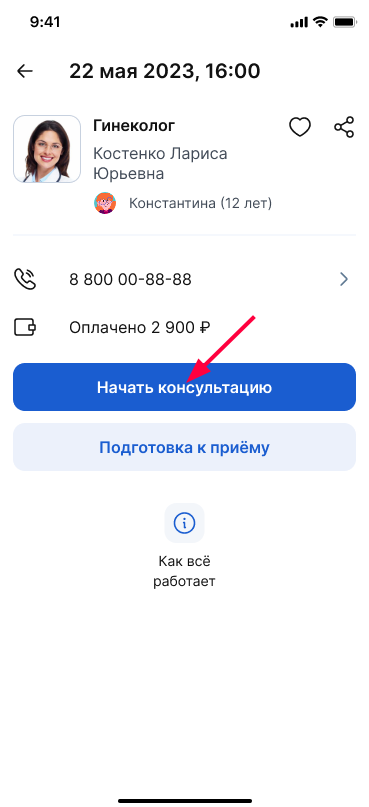
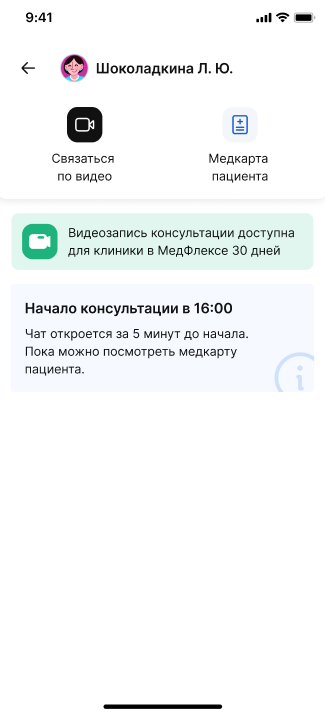
Откроется страница консультации.
- Нажать кнопку «Связаться по видео» в левом верхнем углу экрана.
Пациент отключился во время консультации
Не выходите из консультации, возможно, у пациента что-то со связью или закончился заряд на устройстве. Попросите администратора позвонить пациенту. В записи должен быть указан его номер телефона.
Плохая связь во время консультации
Вайфай быстрее, чем мобильный интернет — подключайтесь через вайфай и посоветуйте пациенту сделать также. Проверяйте скорость своего подключения перед консультацией, например, через сайт https://yandex.ru/internet/.
Если видео плохого качества и плохо слышно собеседника — отключите видео на время, качество звука станет лучше.
Закройте все остальные вкладки в браузере.
Вы не видите или не слышите пациента
Скорее всего пациент не предоставил сервису доступ к микрофону и камере.
Решение для приложения в смартфоне
- Попросите пациента удалить приложение и скачать заново. Пусть не переживает, все его данные сохранятся.
- При первом запуске приложения пациент должен всегда нажимать «Разрешить». Приложение запрашивает доступ только к камере и микрофону.
Решение для браузера на компьютере
Как включить камеру и микрофон для консультации
- Когда вы зайдете на консультацию, браузер (Chrome, FireFox и др.) спросит разрешения на доступ к камере и микрофону.
- Рядом с адресной строкой появится небольшой значок (чаще всего камера или микрофон) или всплывающее окно.
- Нажмите на этот значок или окно. Откроются настройки для этого сайта.
- В настройках найдите пункты «Камера» и «Микрофон» и разрешите их использование (выберите «Разрешить» или «Использовать»).
- После этого камера и микрофон заработают.
Если окно с запросом не появилось, нажмите на значок замочка или «i» слева от адреса сайта в строке браузера — там тоже можно найти эти настройки.
Более подробные инструкции вы можете найти в справочном разделе вашего браузера: Chrome, Яндекс Браузер, FireFox.
Другие браузеры
В других браузерах принцип действий будет тем же: когда сайт запросит доступ, нажмите на появившийся значок или уведомление, и в настройках разрешите доступ к нужным устройствам.
Пациент просит перенести консультацию
Пациент может перенести онлайн-консультацию в личном кабинете МедТочка, если до консультации осталось менее 60 минут. Подробнее описали в статье отмена и перенос записи.
Важно! Перенести уже начавшуюся консультацию нельзя. За возвратом денежных средств пациенту, необходимо обратиться к руководителю клиники. Подробнее о возврате средств пациенту описали в статье.