


Шаг 1. Войдите в раздел «Отзывы»
Шаг 2. Выберите врача или клинику
Шаг 3. Оставьте отзыв
В МедТочке вы можете оставить отзыв на врача или клинику по прошедшим записям, которые отображаются у вас в личном кабинете.
Вы можете оставить только один отзыв о конкретном враче или клинике.
Шаг 1. Войдите в раздел «Отзывы» 
Попасть в раздел «Отзывы» можно несколькими способами.
Способ 1.
- На главном экране найдите блок «Прошедшие записи».
- Нажмите «Оставить отзыв».
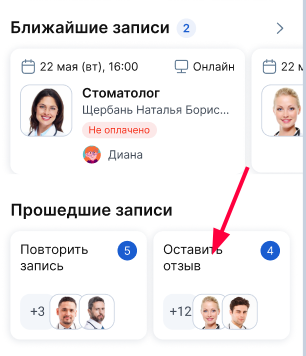
Способ 2.
- Войдите в профиль.

2. Нажмите на блок с отображением отзывов.

Шаг 2. Выберите врача или клинику
- В разделе «Отзывы» откройте вкладку «Ожидают отзыва».
- Откроется список врачей и клиник, которые вы посещали. Выберите нужную карточку.

3. Нажмите кнопку «Оставить отзыв».
Шаг 3. Оставьте отзыв
Важно! Сейчас оставить отзыв о враче можно только на сайте ПроДокторов. В ближайшее время эта функция станет доступна и в МедТочке.
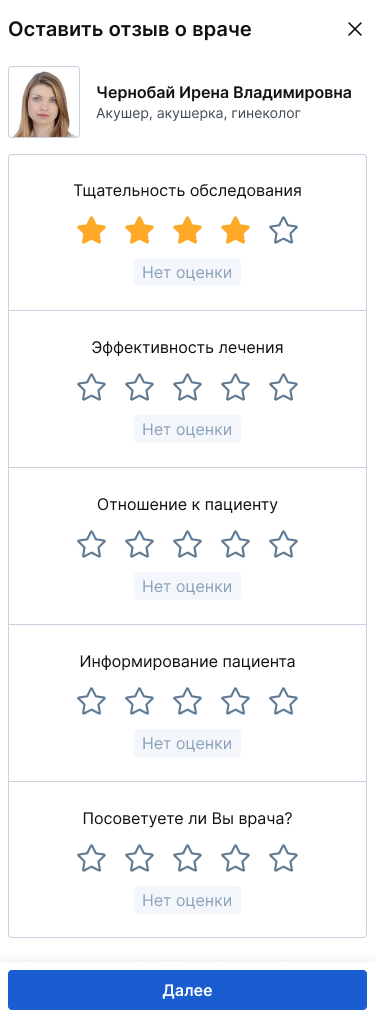
- Откроется форма на сайте ПроДокторов.
- Укажите оценки по пяти критериям и нажмите «Далее».
3. Заполните все поля и напишите текст отзыва. Советуем изучить статью Рекомендации по написанию отзывов.
4. Лучше сразу прикрепите к дополнению фото и документ, подтверждающий обращение к врачу. На нём должны быть:
- Дата приёма.
- ФИО врача.
- Печать врача или медицинского учреждения.
5. Нажмите «Отправить отзыв».
Отзыв будет отправлен на модерацию, после того как он будет опубликован вы сможете посмотреть его на странице «Мои отзывы». Как попасть на страницу «Мои отзывы» читайте в статье - Как посмотреть мои отзывы
⚠️ В МедТочке (скоро)
- Откроется форма отзыва. Укажите оценки по пяти критериям и нажмите «Далее».
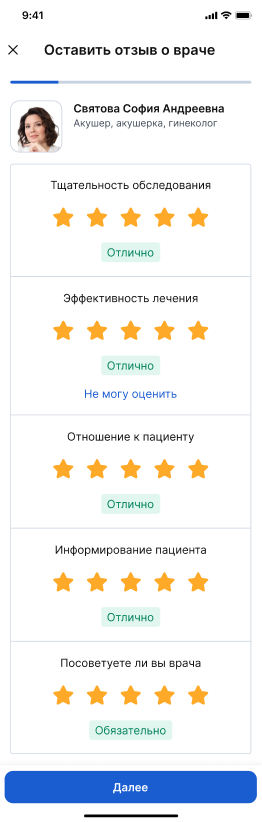
2. Выберете профиль пациента, который был на приёме.
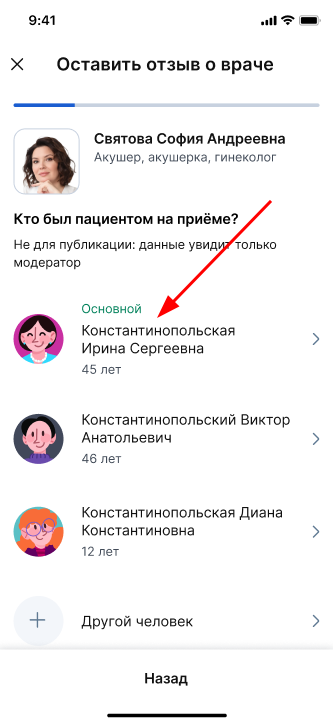
Если нужного профиля нет в списке, нажмите «Другой человек» и заполните данные. Это необходимо сделать один раз, после чего профиль сохранится в МедТочке как семейный профиль.
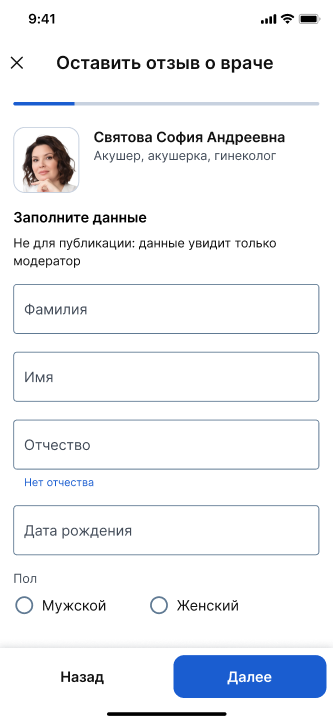
3. Укажите, кто был на приёме. Если вы пишите отзыв за своего ребёнка или другого пациента с его слов, выберете подходящий вариант и нажмите «Далее».
Важно! Если вы оставляете отзыв за другого пациента, укажите, кем вы ему приходитесь. Если подходящего варианта нет в списке, выберите «Другой человек» и укажите свой вариант самостоятельно.
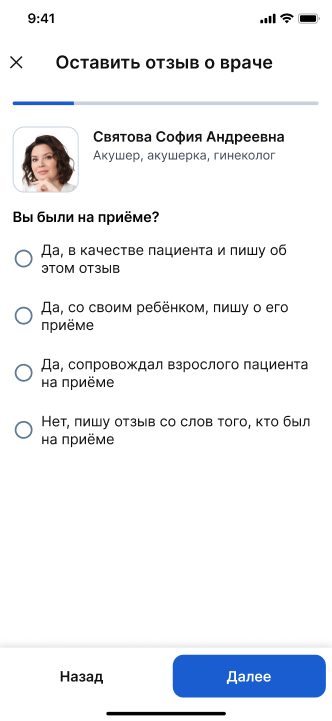
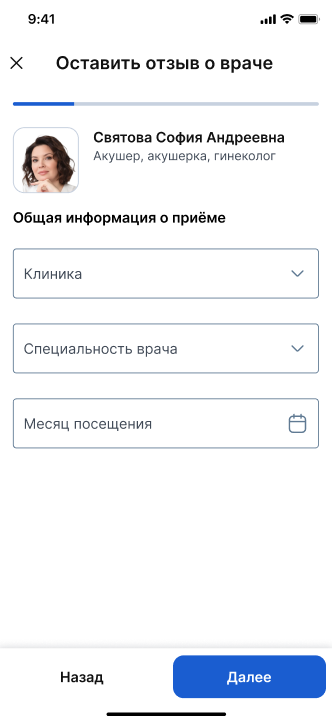
4. Выберите клинику из выпадающего списка или укажите её адрес вручную. Затем выберите специальность врача, к которому обращались, и дату приёма в календаре.
5. Ознакомьтесь с памяткой индекса полезности отзыва.
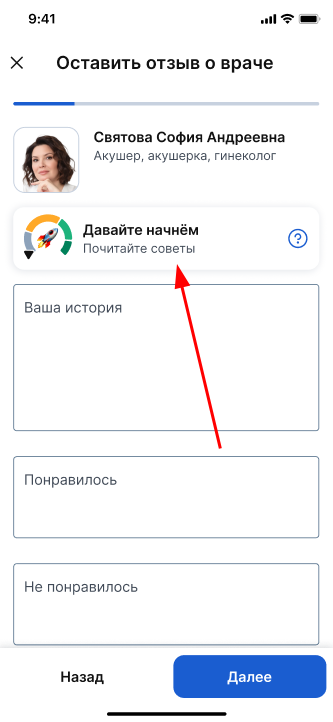
Важно! Основные требования к отзыву — информативность, уникальность и достоверность. Поэтому каждый отзыв проходит многоэтапную проверку и может быть отправлен на доработку или отклонён, если содержит нецензурные, грубые или оскорбительные выражения, большое количество заглавных букв или эмодзи, а также если текст скопирован из другого отзыва или написан слишком общими фразами.
В памятке собраны рекомендации по написанию отзыва. Подробнее о том, как написать отзыв, читайте в статье Рекомендации по написанию отзывов.
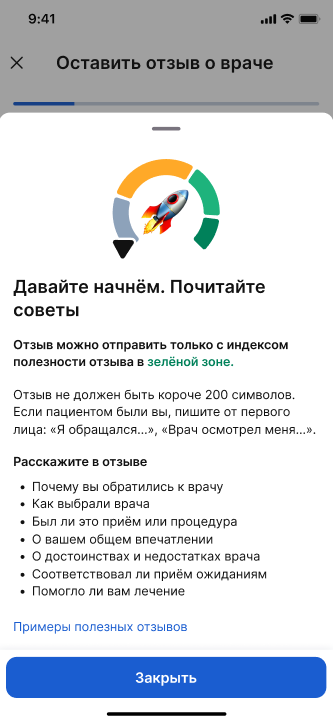
6. Опишите свой опыт обращения к врачу: с какой проблемой вы пришли на приём, как прошло общение со специалистом, какое лечение было назначено и какого результата удалось достичь.
Чем подробнее будет отзыв, тем полезнее он окажется для других пациентов.
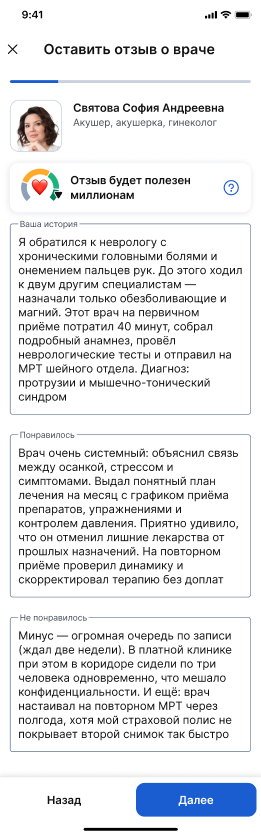
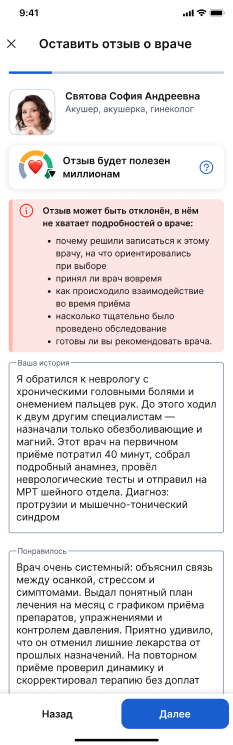
7. После этого отзыв будет автоматически проанализирован.
Если его содержание больше подходит для отзыва о клинике, на экране появится уведомление с рекомендациями. При необходимости отредактируйте текст или оставьте его без изменений.
Чтобы продолжить публикацию отзыва о враче, нажмите «Далее».
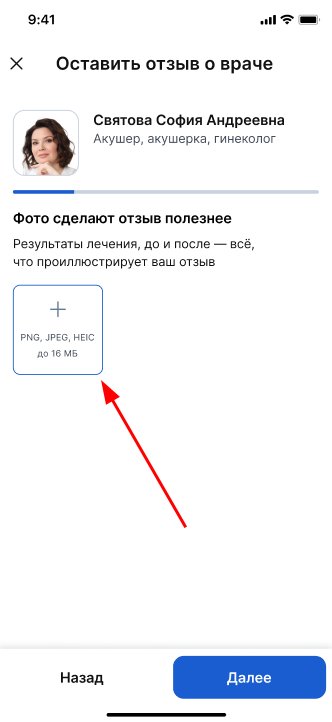
8. Вы можете добавить к отзыву фотографии, которые иллюстрируют результат лечения.
Для этого нажмите на значок «+» и выберите фото на своём устройстве.
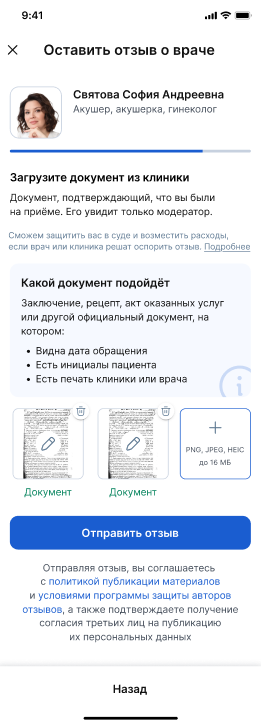
9. Загрузите документы, подтверждающие приём в клинике. Эти документы не будут опубликованы, их увидят только модераторы.
Если данный экран не появился, значит, загрузка документа не потребовалась.
10. После успешной отправки отзыва вы увидите экран успеха.