


Шаг 1. Войдите в раздел «Отзывы»
Шаг 2. Выберите врача или клинику
Шаг 3. Оставьте отзыв
В МедТочке вы можете оставить отзыв о враче или клинике по прошедшим записям, которые отображаются у вас в личном кабинете.
Вы можете оставить только один отзыв о конкретном враче или клинике.
Шаг 1. Войдите в раздел «Отзывы» 
Попасть в раздел «Отзывы» можно несколькими способами.
Способ 1.
- На главном экране найдите блок «Сохранённое и история».
- Нажмите «Прошедшие записи».
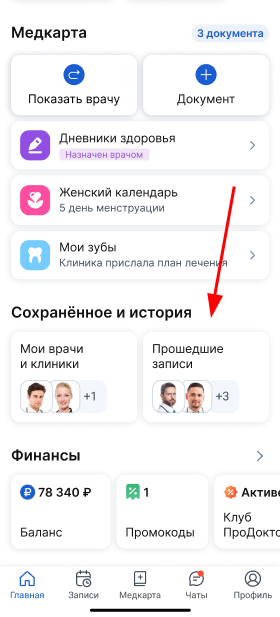
Способ 2.
- Войдите в профиль.

2. Нажмите на блок с отображением отзывов.

Шаг 2. Выберите врача или клинику
- В разделе «Отзывы» откройте вкладку «Ожидают отзыва».
- Откроется список врачей и клиник, которых вы посещали. Выберите нужную карточку.
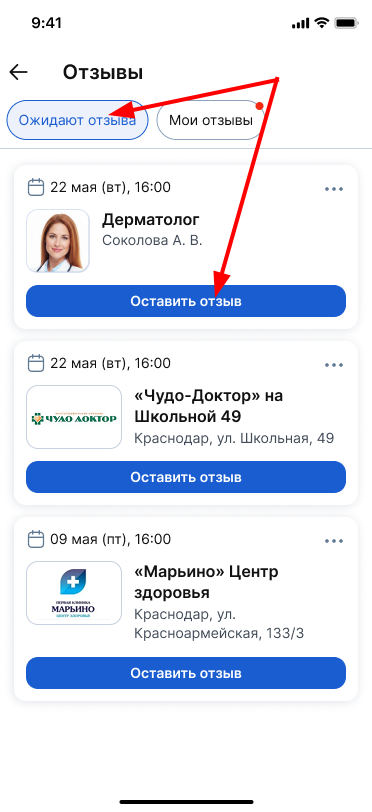
3. Нажмите кнопку «Оставить отзыв».
Шаг 3. Оставьте отзыв
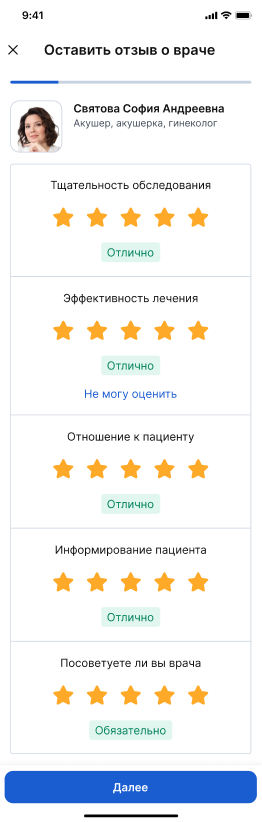
- Откроется форма отзыва. Поставьте оценки по пяти критериям и нажмите «Далее».
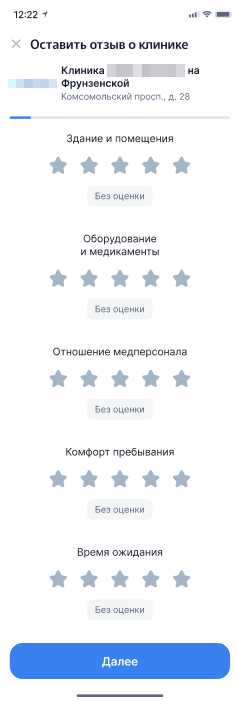
Если вы оставляете отзыв о клинике, критерии оценки будут немного отличаться, но их также будет пять.
2. Выберите профиль пациента, который был на приёме.
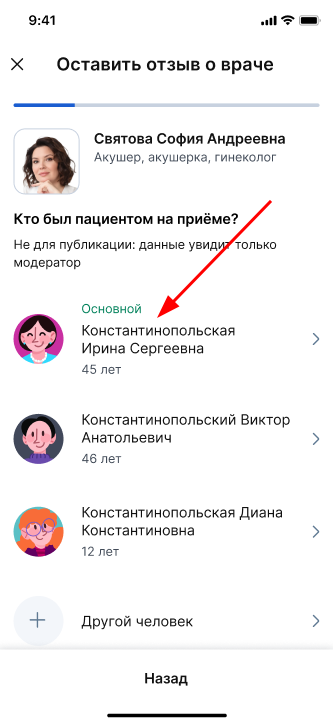
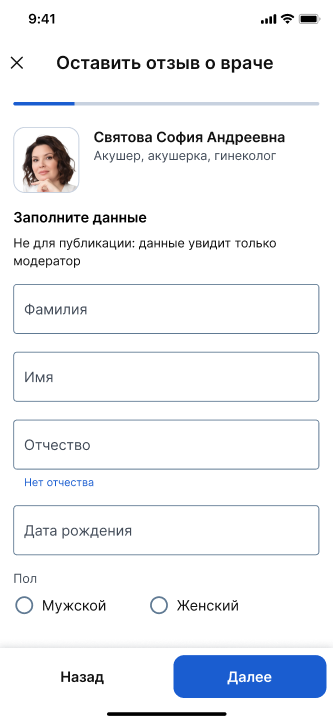
Если нужного профиля нет в списке, нажмите «Другой человек» и заполните данные — это необходимо сделать один раз. Профиль сохранится в семейном профиле МедТочки.
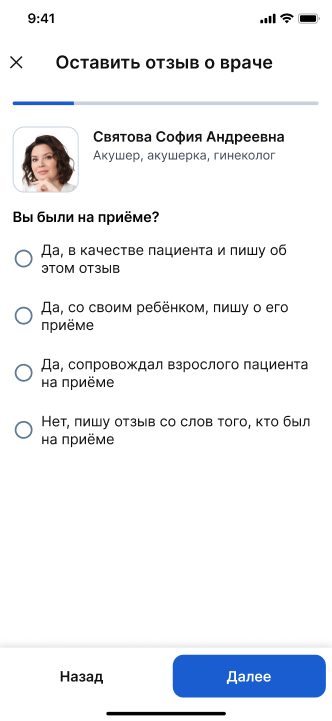
3. Укажите, кто был на приёме. Если вы пишите отзыв за своего ребёнка или другого пациента с его слов, выберите подходящий вариант и нажмите «Далее».
Важно! Если вы оставляете отзыв за другого пациента, укажите, кем вы ему приходитесь. Если подходящего варианта нет в списке, выберите «Другой человек» и укажите свой вариант самостоятельно.
4. Выберите клинику из выпадающего списка или укажите её адрес вручную. Затем выберите специальность врача, к которому обращались, и дату приёма в календаре.
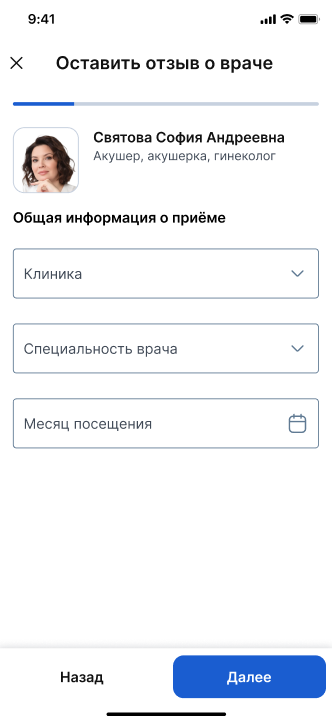
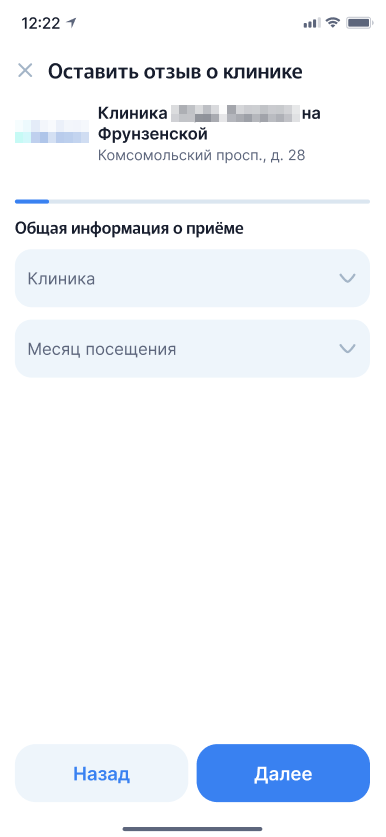
Если вы оставляете отзыв о клинике, нужно будет заполнить только два поля: «Клиника» и «Месяц посещения». Если у клиники один филиал, поле «Клиника» будет заполнено автоматически. Если филиалов несколько, выберите нужный из выпадающего списка или укажите адрес вручную. Затем выберите месяц, в котором вы посещали клинику.
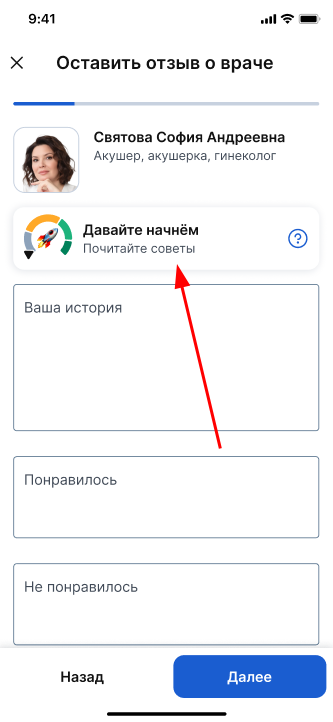
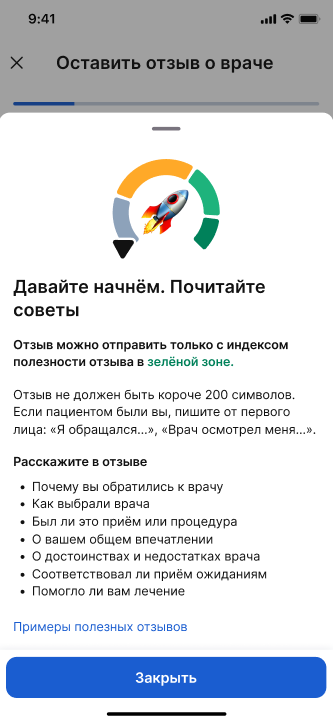
5. Ознакомьтесь с памяткой индекса полезности отзыва.
Важно! Основные требования к отзыву — информативность, уникальность и достоверность. Отзыв могут отправить на доработку или отклонить, если текст содержит нецензурные, грубые или оскорбительные выражения, много заглавных букв или эмодзи. А также если текст скопирован из другого отзыва или написан слишком общими фразами.
В памятке собраны рекомендации по написанию отзыва. Подробнее о том, как написать отзыв, читайте в статье Рекомендации по написанию отзывов.
6. Опишите свой опыт обращения к врачу: с какой проблемой вы пришли на приём, как прошло общение со специалистом, какое лечение было назначено и какого результата удалось достичь.
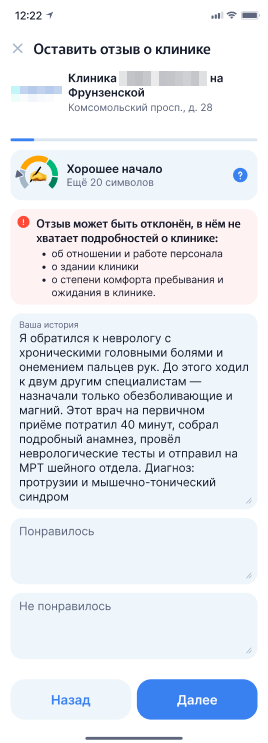
В случае с клиникой расскажите, почему вы обратились именно в эту клинику и чем был обусловлен ваш выбор. Опишите впечатления от работы администраторов, медсестёр и врачей, оцените стоимость услуг, а также укажите, рекомендовали бы вы эту клинику другим пациентам.
Чем подробнее будет отзыв, тем полезнее он окажется для других пациентов.
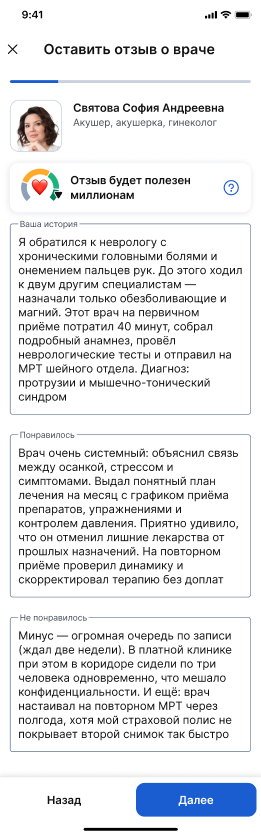
7. После этого отзыв будет автоматически проанализирован.
Если его содержание больше подходит для отзыва о клинике, на экране появится уведомление с рекомендациями. При необходимости отредактируйте текст или оставьте его без изменений.
Чтобы продолжить публикацию отзыва о враче, нажмите «Далее».
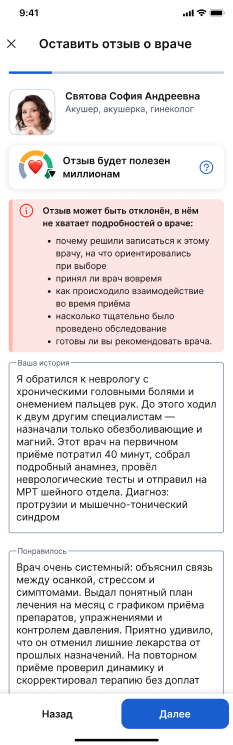
Аналогично, если вы оставляете отзыв о клинике, а его содержание больше подходит для отзыва о враче, на экране также появится уведомление с рекомендациями. При необходимости отредактируйте текст или оставьте его без изменений. Чтобы продолжить публикацию отзыва о клинике, нажмите «Далее».
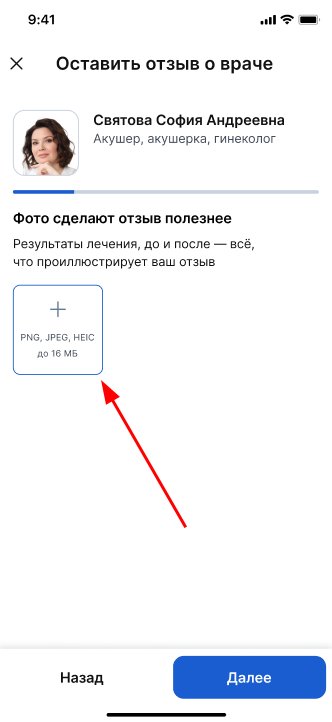
8. Вы можете добавить к отзыву фотографии, которые иллюстрируют результат лечения.
Для этого нажмите на значок «+» и выберите фото на своём устройстве.
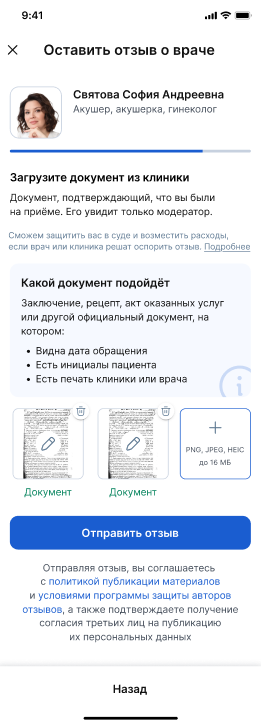
9. Загрузите документы, подтверждающие приём в клинике. Эти документы не будут опубликованы, их увидят только модераторы.
Если данный экран не появился, значит загрузка документа не потребовалась.
10. После отправки отзыва вы увидите экран успеха.