


Проводить онлайн-консультации можно через приложение МедТочка Врач с любого мобильного устройства или через личный кабинет на портале ПроДокторов с компьютера или ноутбука.
Важно! Через портал ПроДокторов можно проводить консультации и с планшета, если ширина его экрана больше 1024 пикселей.
В МедТочке доступны два формата онлайн-консультаций: телемедицинская и информационная.
Разница между ними в том, что после информационной врач может оставить только рекомендации, а после телемедицинской — обязательно пишет заключение.
1. Войдите в аккаунт врача на ПроДокторов.
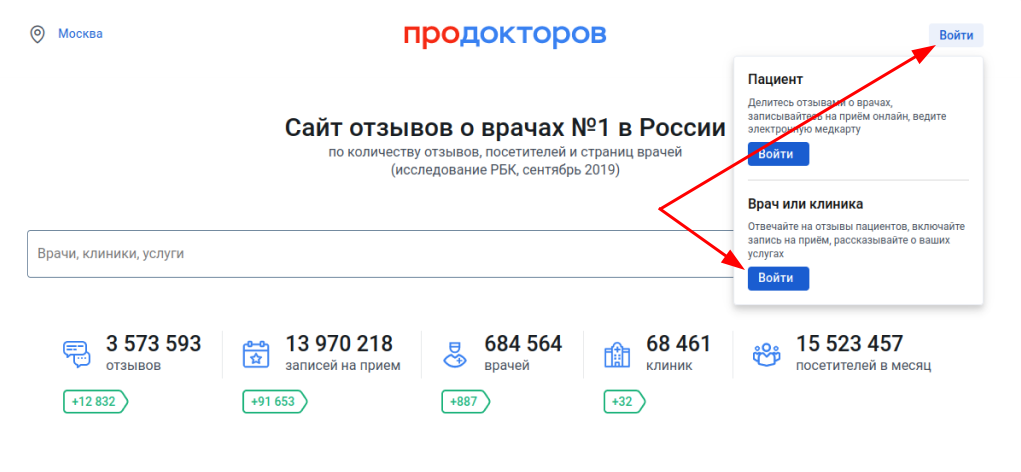
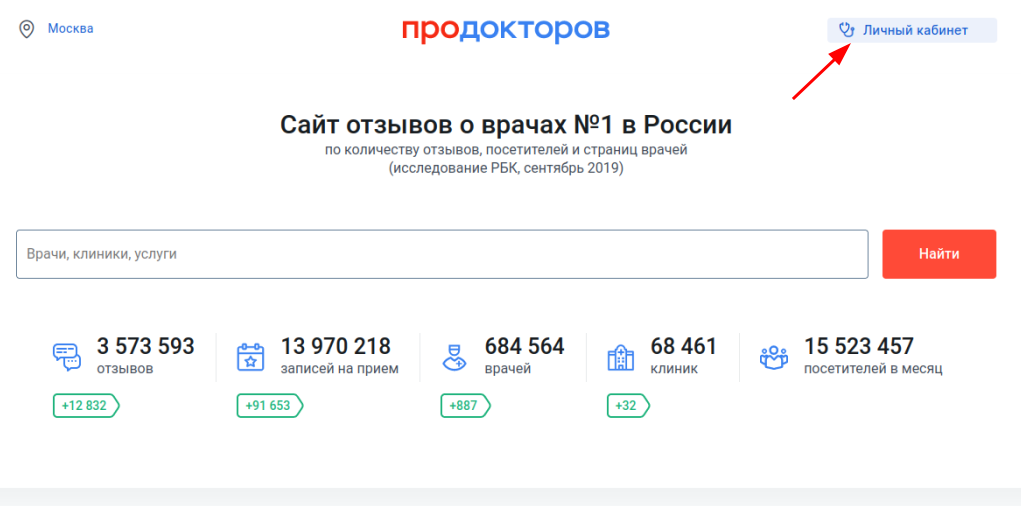
2. После авторизации перейдите в личный кабинет.
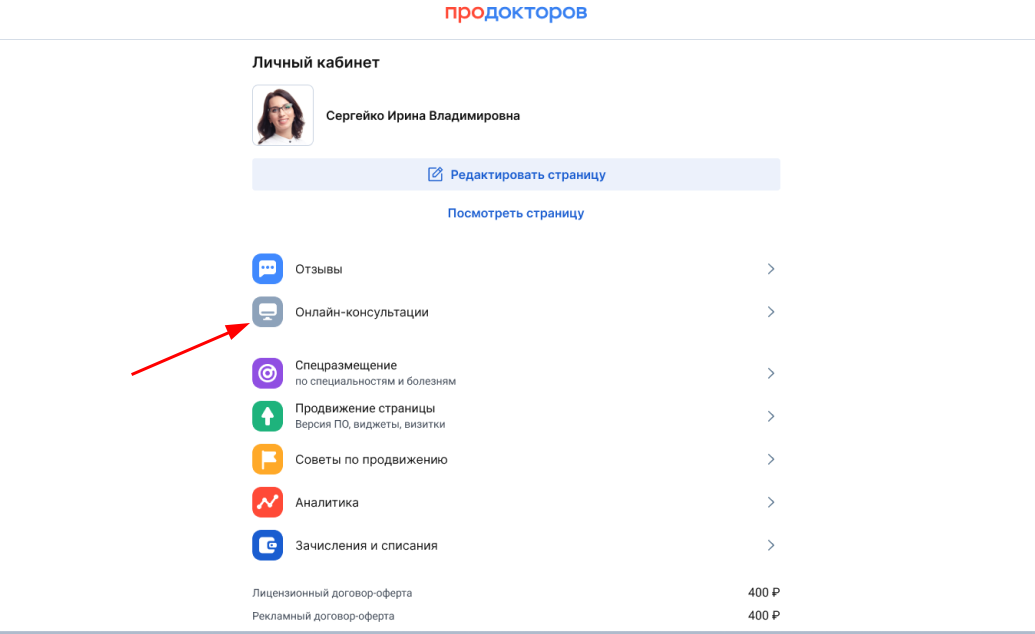
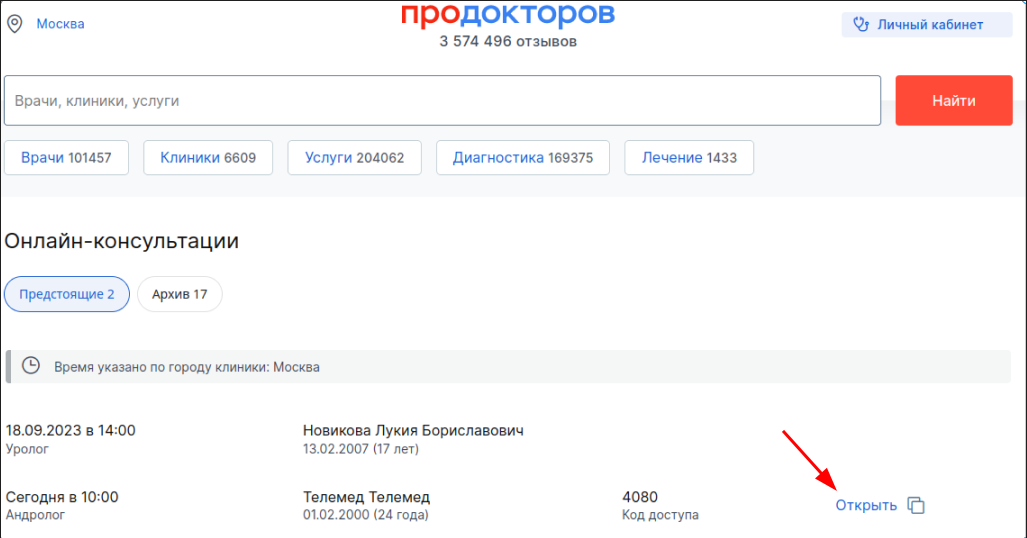
3. Откройте раздел «Онлайн-консультации».
4. Cкопируйте код доступа.
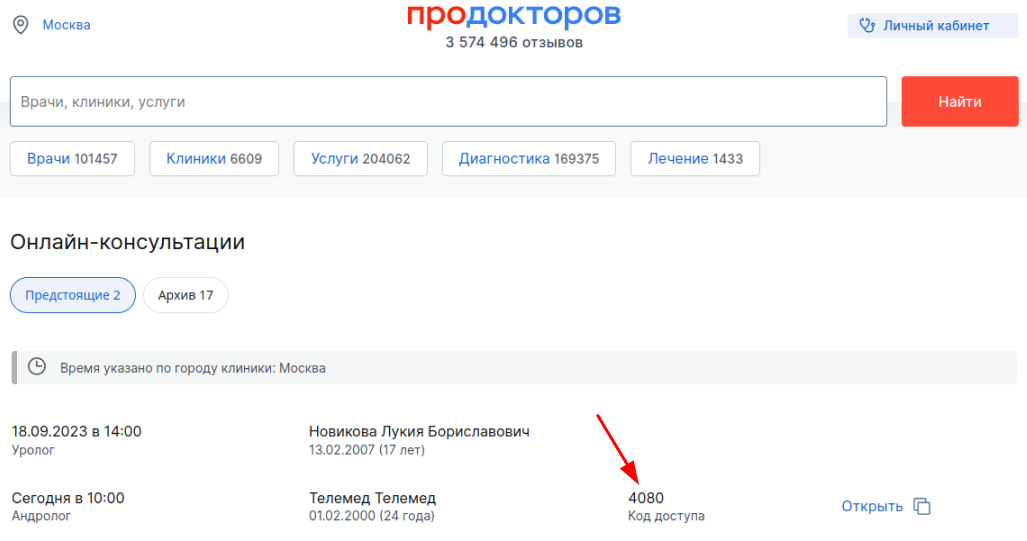
5. Нажмите «Открыть» справа внизу.
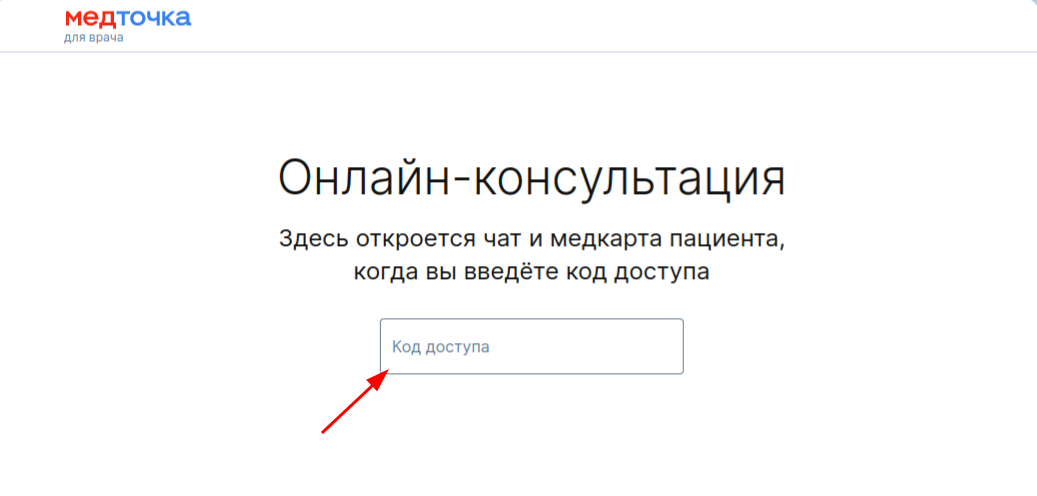
6. Вставьте скопированный код доступа в соответствующее поле.
7. Откроется страница онлайн-консультации.
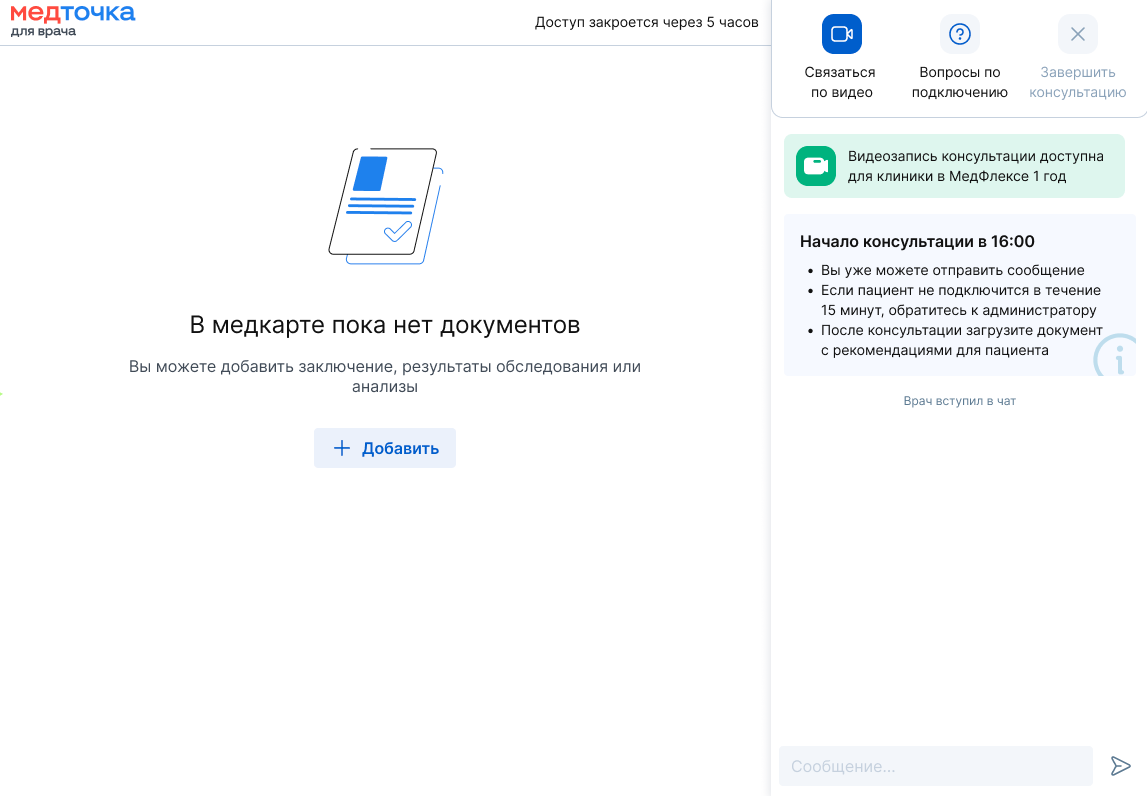
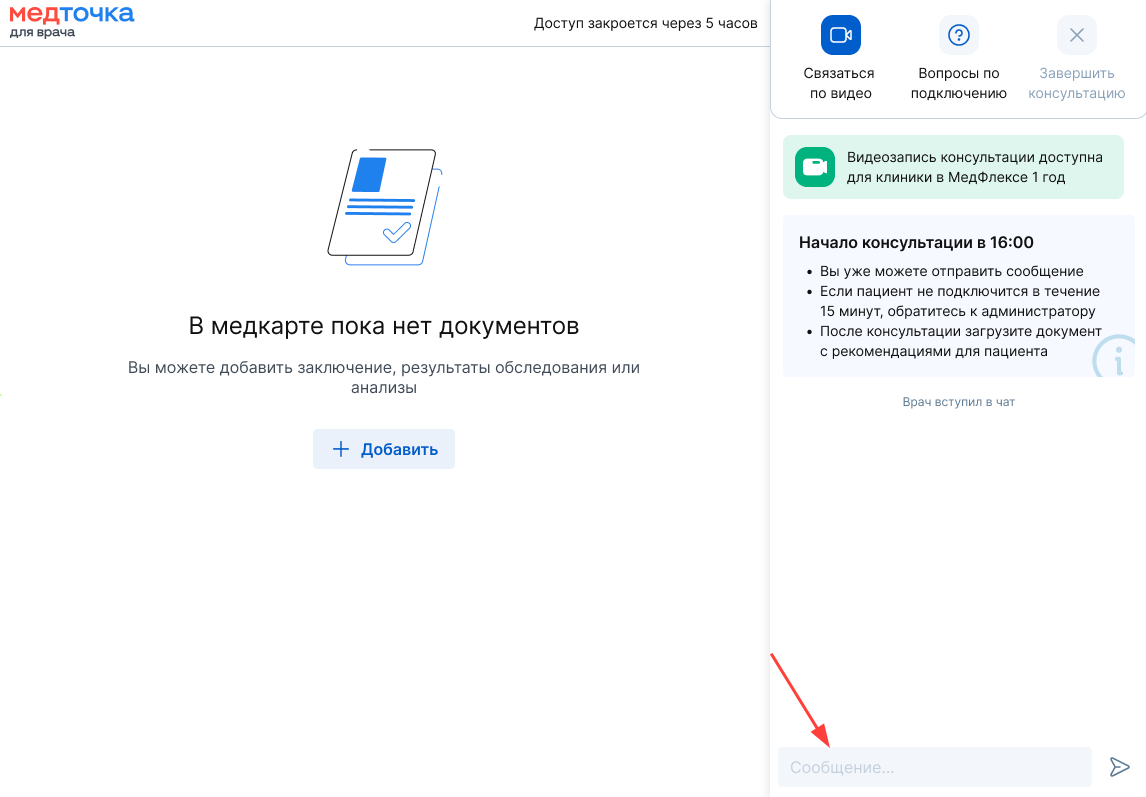
8. Справа расположен чат для переписки с пациентом. Можете написать ему за 5–10 минут, чтобы подтвердить консультацию.
9. Чтобы начать видео-звонок нажмите на иконку камеры сверху.
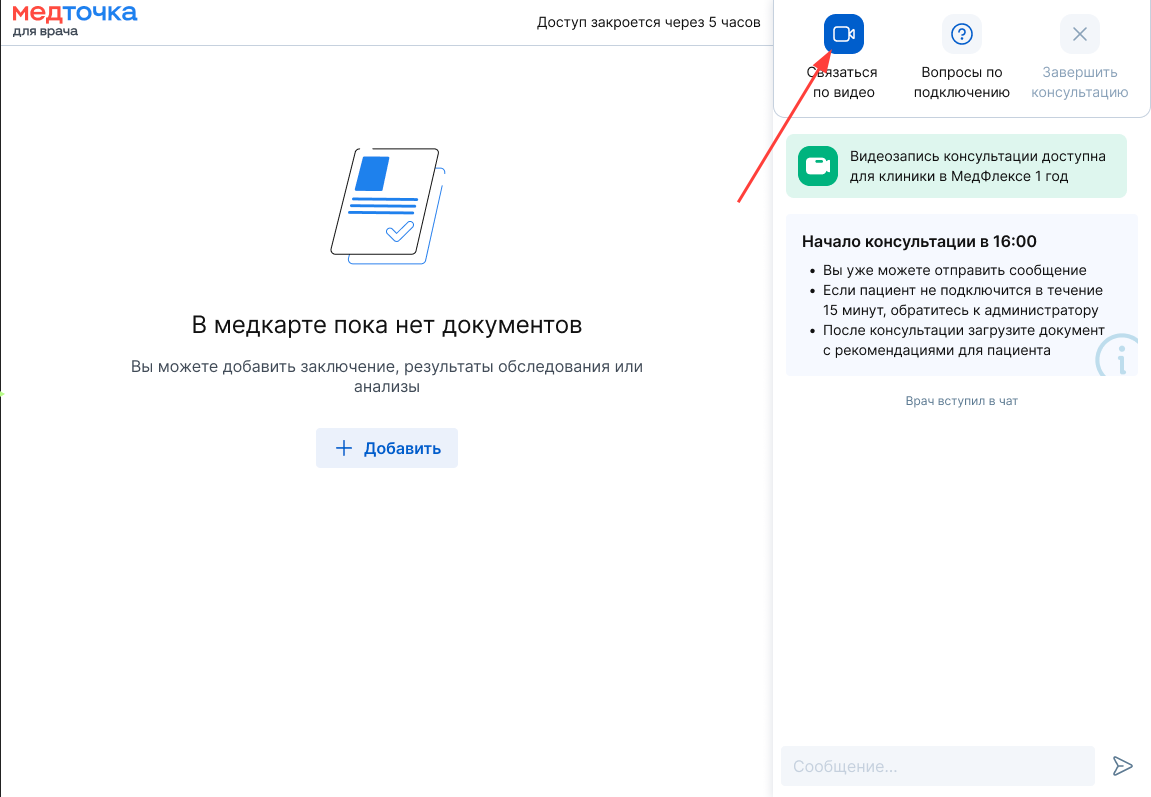
10. Разрешите доступ к своим микрофону и камере.
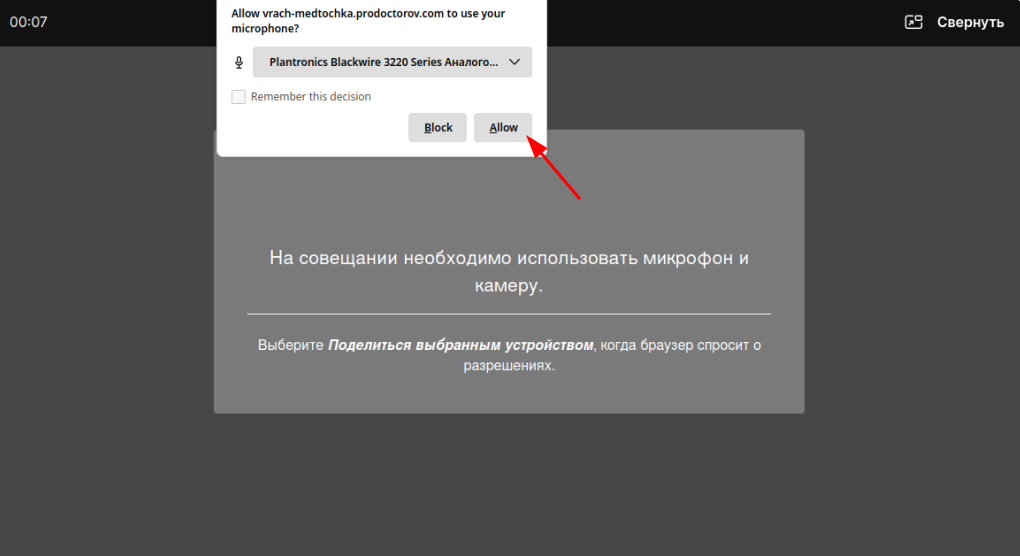
Видео можно свернуть, чтобы параллельно пользоваться медкартой пациента и чатом.
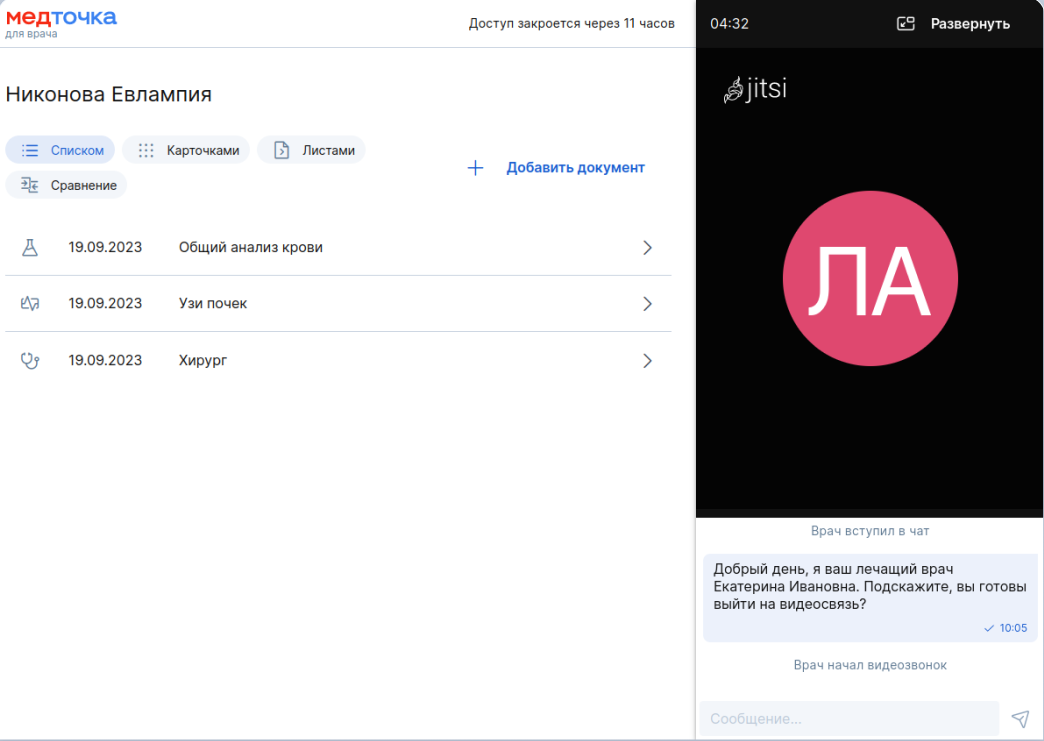
Вы также можете завершить видеозвонок, но не прерывать консультацию. Для этого в полноэкранном видеозвонке нажмите «Покинуть встречу».
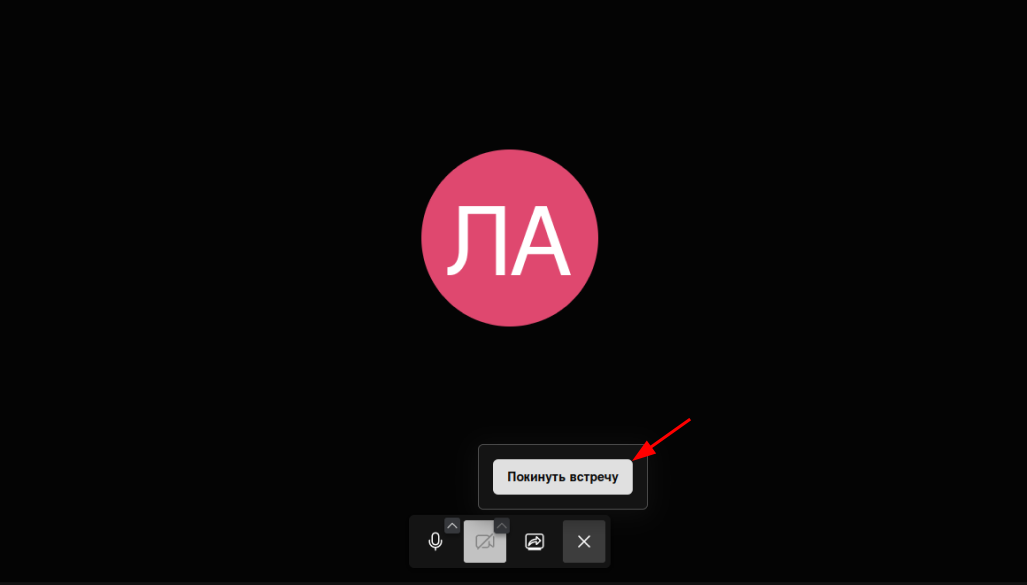
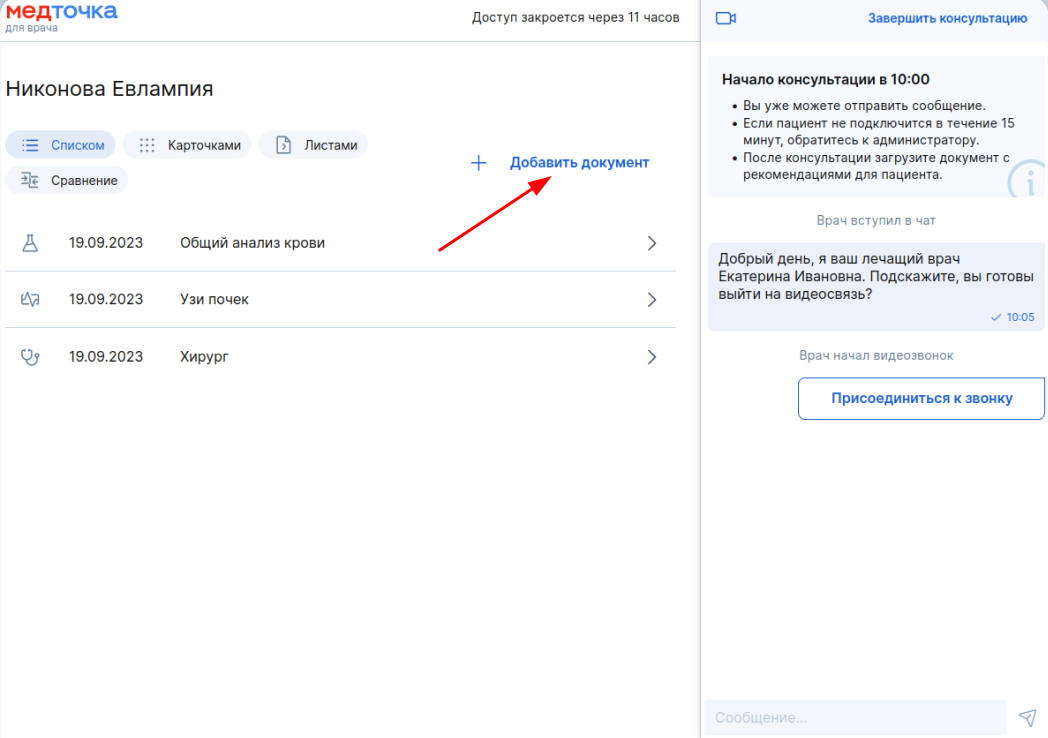
Можете добавлять документы в форматах PDF, JPEG, PNG прямо во время консультации. Для этого нажмите «+Добавить документ».
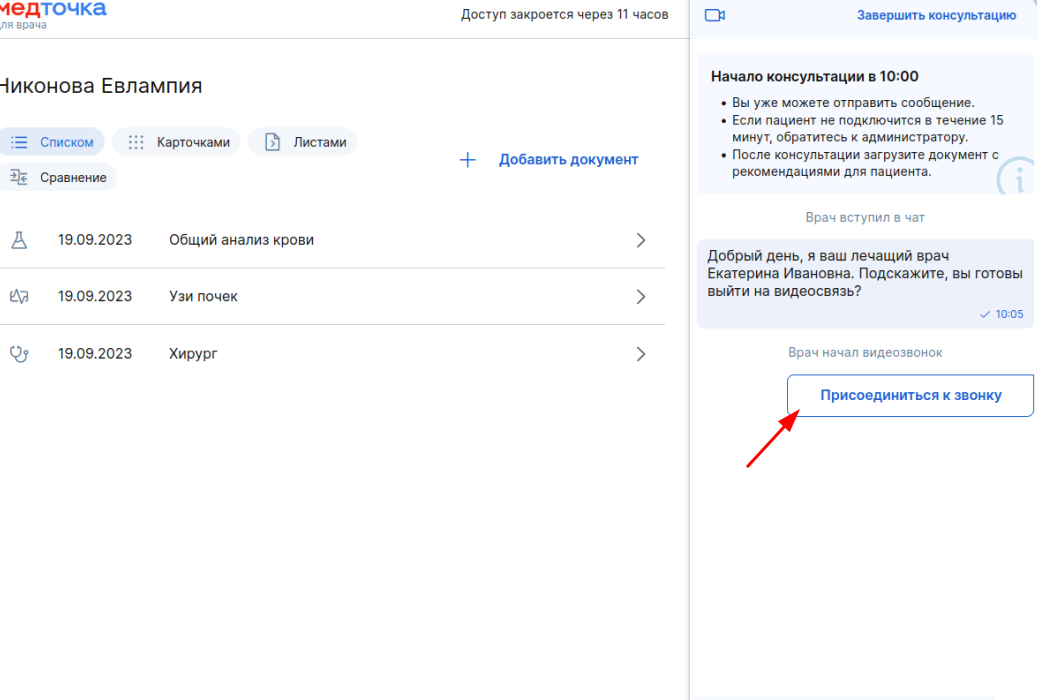
Чтобы снова вернуться к видеозвонку с пациентом нажмите «Присоединиться к звонку».
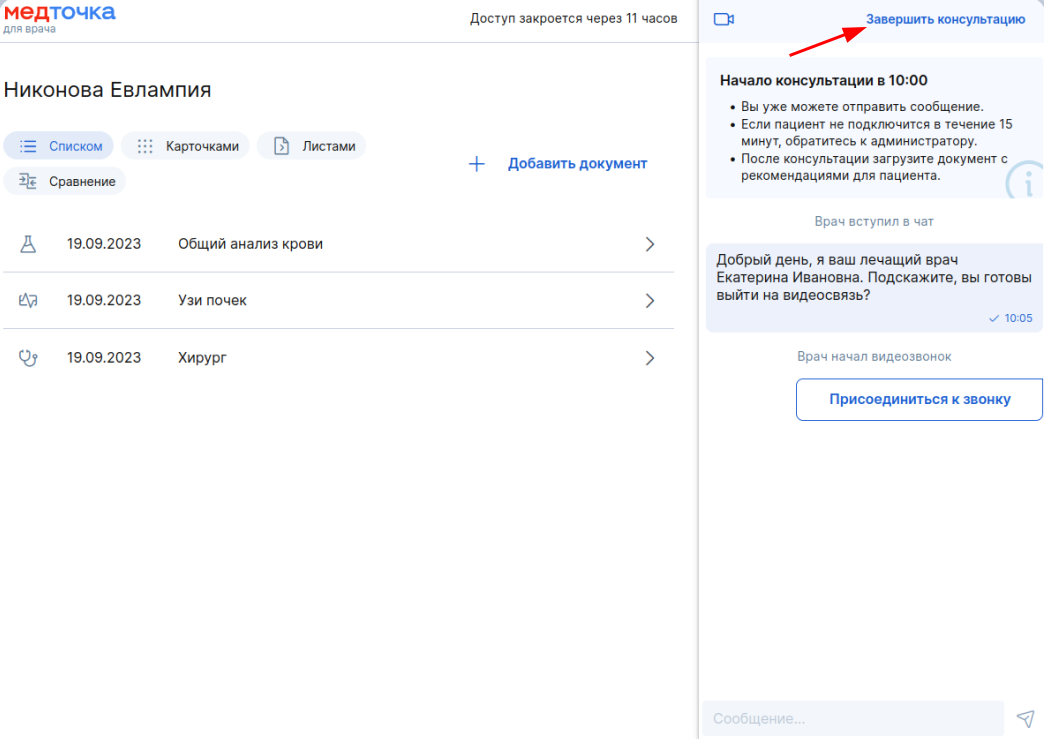
Чтобы завершить консультацию, нажмите «Завершить консультацию».
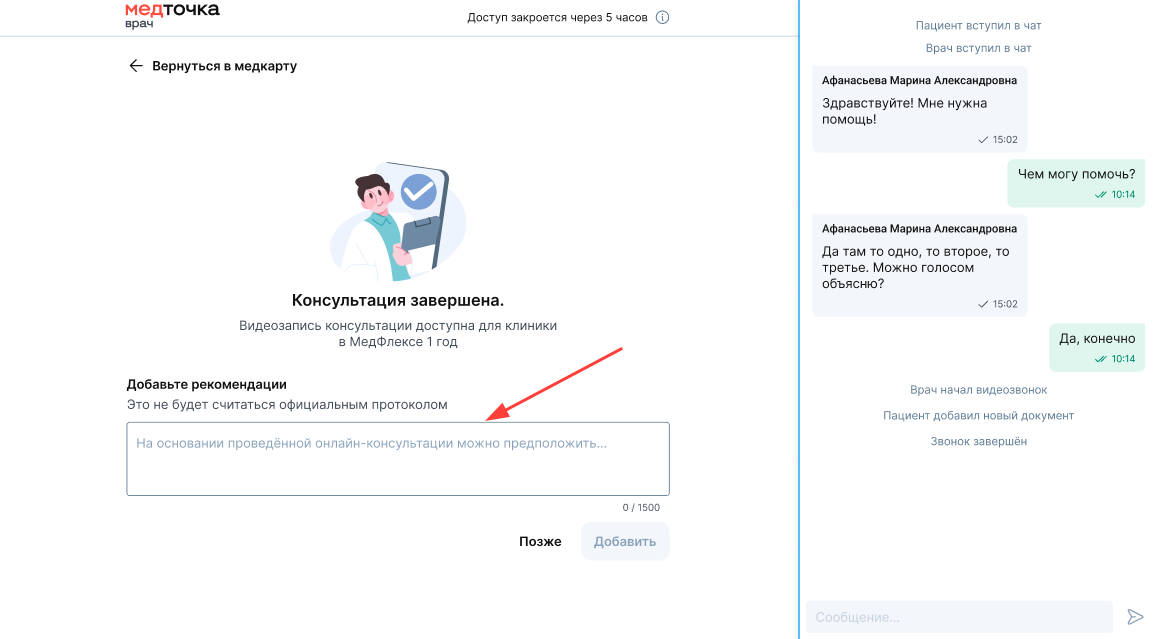
После завершения информационной онлайн-консультации не забудьте добавить документ с рекомендациями в медкарту пациента.
Важно! Согласно приказу Минздрава от 11.04.2025 г. №193н, в рамках информационной онлайн-консультации врач не может ставить диагноз, выписывать рецепты и назначать лечение. Врач может подготовить рекомендации по итогам консультации.
Советуем использовать такие формулировки: «При данных симптомах обычно рекомендуют...», «В подобных случаях, как правило, диагностируют...» и подобные.
После завершения телемедицинской консультации вам нужно подготовить заключение.
1) Вы можете добавить его сразу после того, как завершите консультацию, нажав «Добавить» на открывшемся экране.
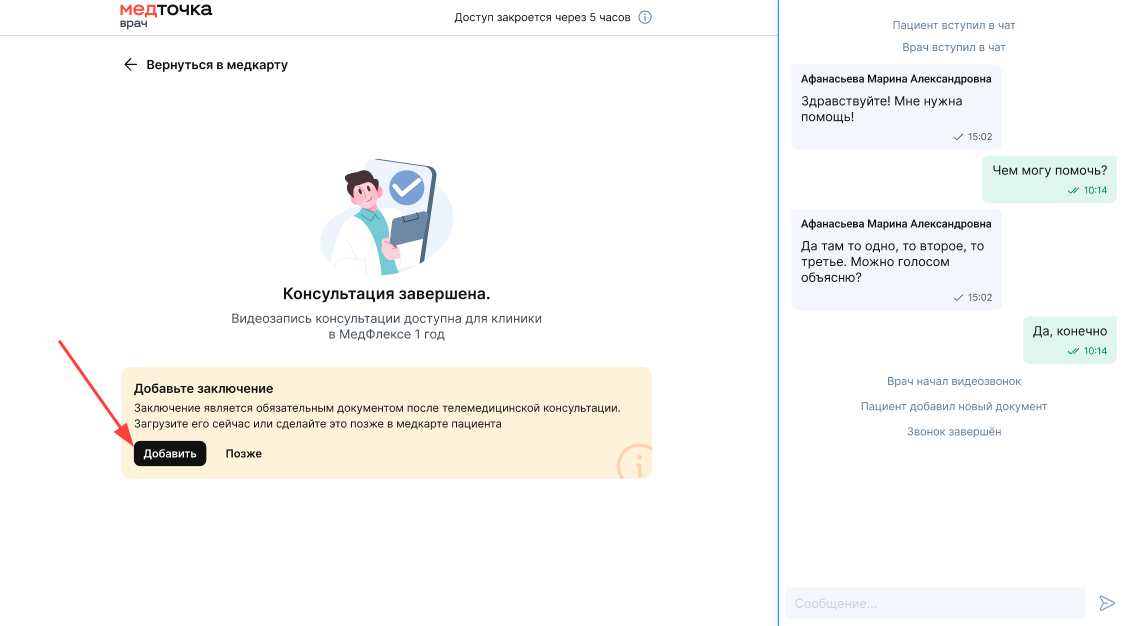
2) Если заключение ещё не готово, выберете кнопку «Позже». Вы сможете загрузить заключение из расписания. Для этого:
- В расписании выберите нужную консультацию и нажмите «Открыть медкарту».
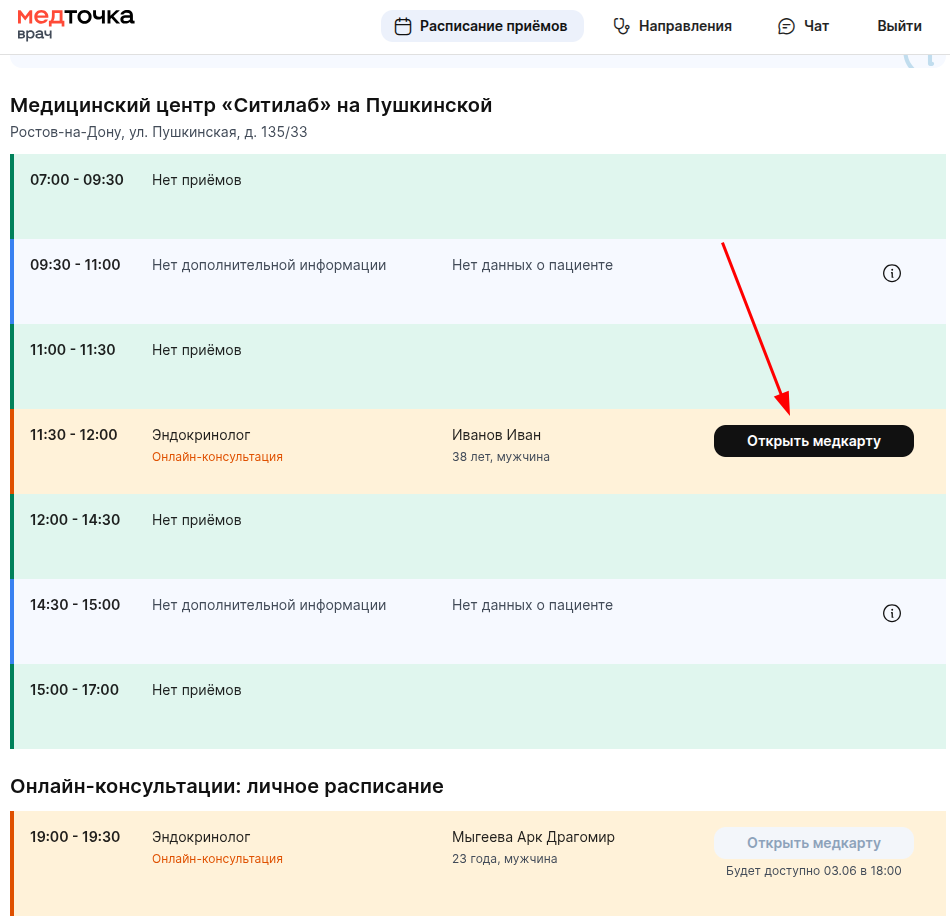
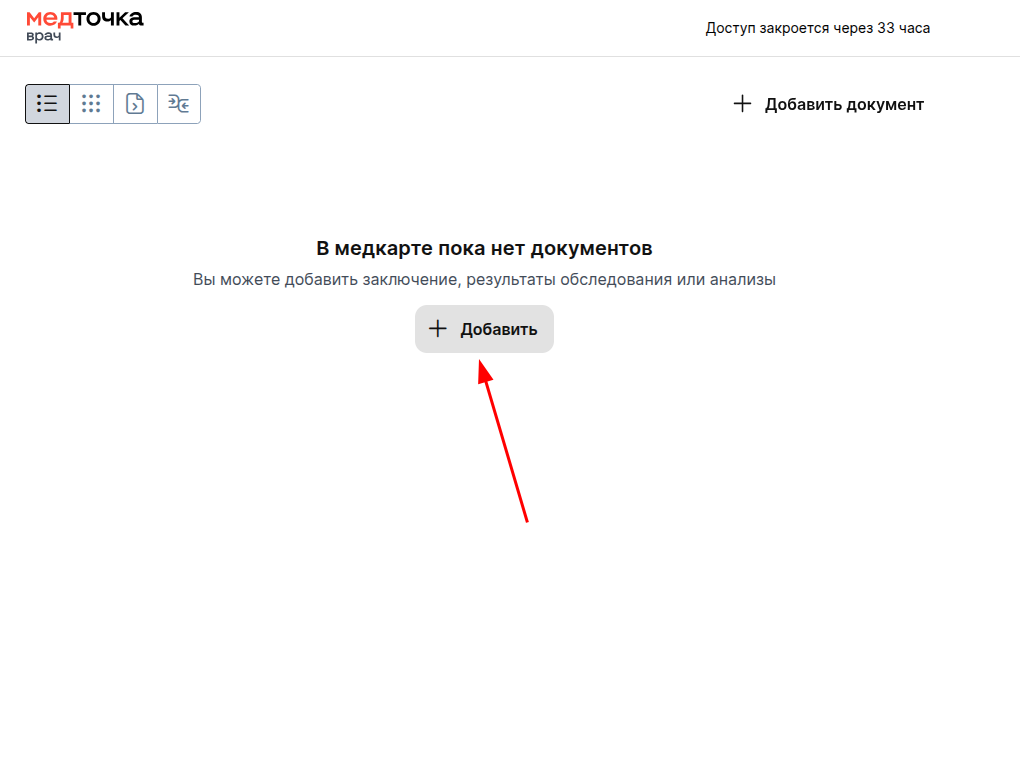
- Откроется медкарта пациента.
- Нажмите «Добавить».
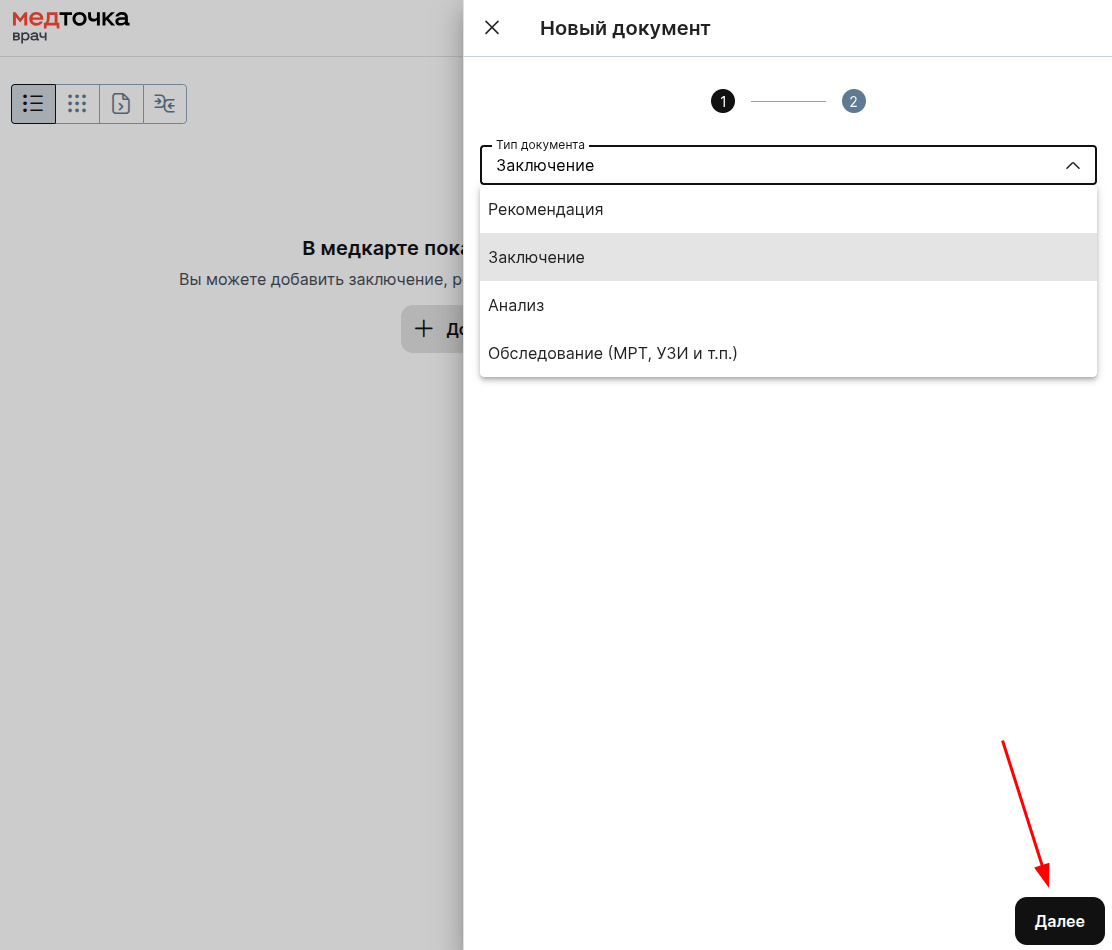
- В списке выберете «Заключение» и нажмите «Далее».
- Выберете специальность из списка и загрузите заключение.
Важно! Размер одного файла не должен превышать 16 Мб. Суммарно можно загрузить не более 9 файлов.
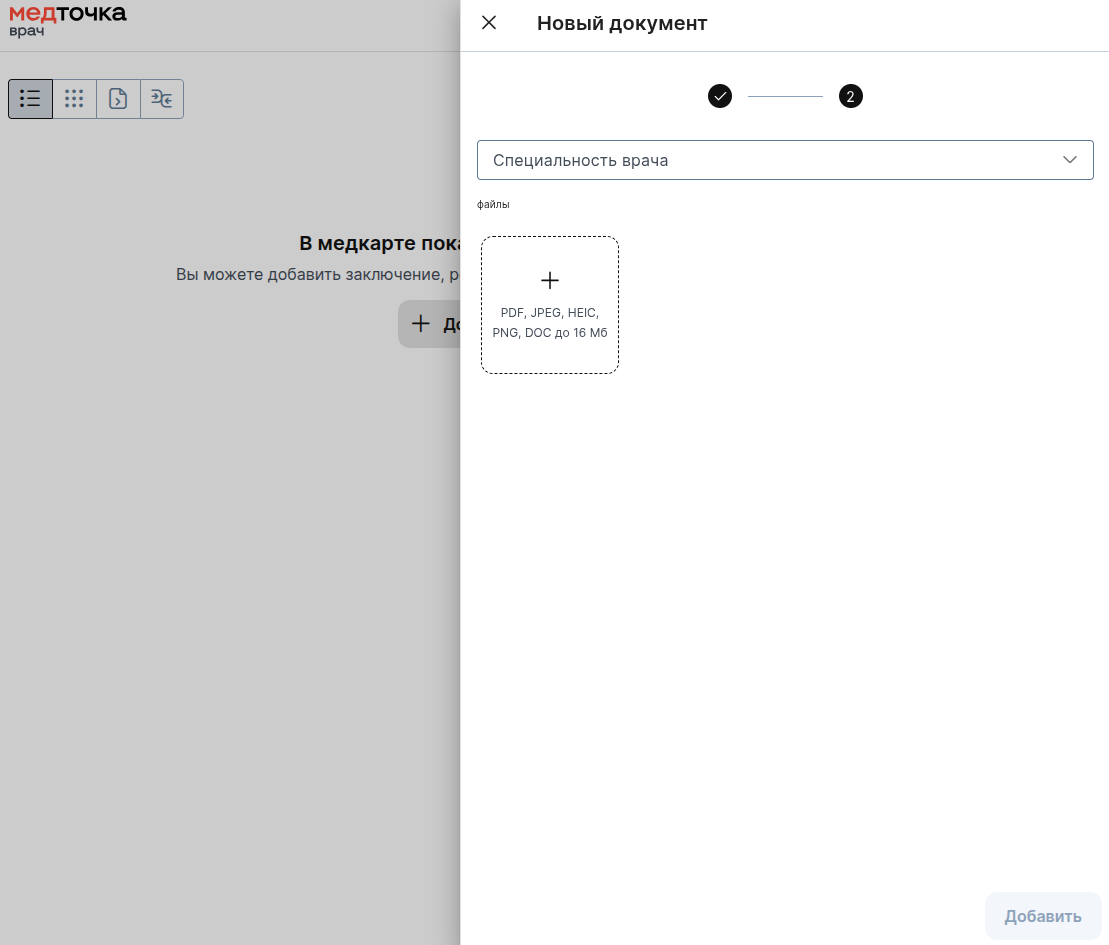
- После того, как загрузили заключение, нажмите «Добавить». Документ отобразится в медкарте пациента.
Проводить онлайн-консультации можно через приложение МедТочка Врач