


Як дадаць пошту для аднаўлення доступу
Што рабіць, калі забыліся пароль
Майстар-пароль-гэта адзіны 6-значны код, які абараняе ўваход у дадатак і доступ да вашай медкарце. Ён замяняе іншыя спосабы пацверджання і робіць ўваход хуткім і зручным.
Майстар-пароль прывязаны да акаўнта, а не да прылады. Пры ўваходзе з іншага тэлефона або кампутара выкарыстоўвайце той жа код, які ўсталявалі пры першым ўваходзе.
Важна! Ўсталяваць, змяніць або скінуць майстар-пароль можна толькі ў дадатку. У вэб-версіі гэтыя дзеянні недаступныя. Увайсці ў вэб-версію можна, выкарыстоўваючы ўжо створаны ў дадатку майстар-пароль.
Як усталяваць майстар-пароль 
1. Абновіце МедТочку да актуальнай версіі.
2. Адкрыйце прыкладанне і азнаёмцеся з інфармацыяй аб майстар-паролі. Затым націсніце «Установить мастер-пароль».
Важна! Без ўстаноўкі майстар-пароля перайсці ў дадатак не атрымаецца.
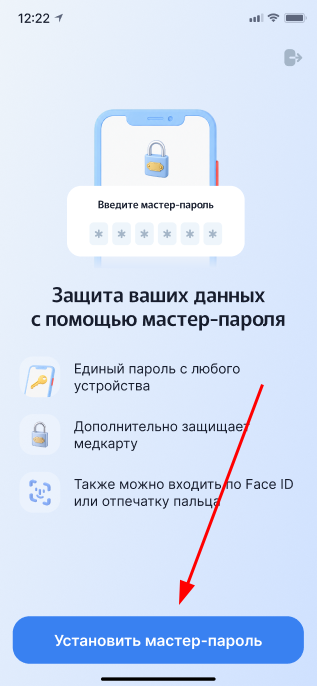
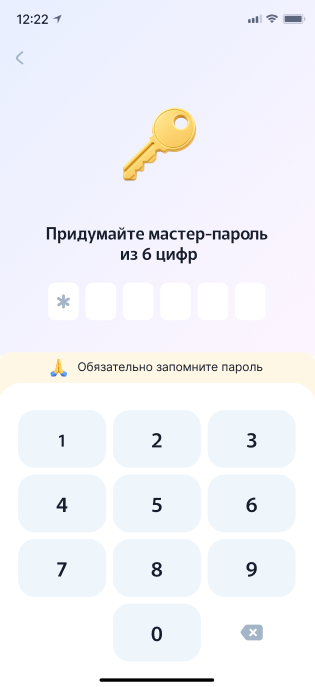
3. Выконвайце падказкамі на экране: спачатку прыдумайце пароль з 6 лічбаў, а затым паўтарыце яго.
Важна! Абавязкова запомніце пароль. Калі вы яго забудзецеся, аднавіць доступ можна толькі праз код з ліста на пошту, указаную ў профілі. Калі пошта не паказаная, аднавіць пароль не атрымаецца — спатрэбіцца выдаліць профіль і стварыць яго нанова. Усе дадзеныя будуць згубленыя.
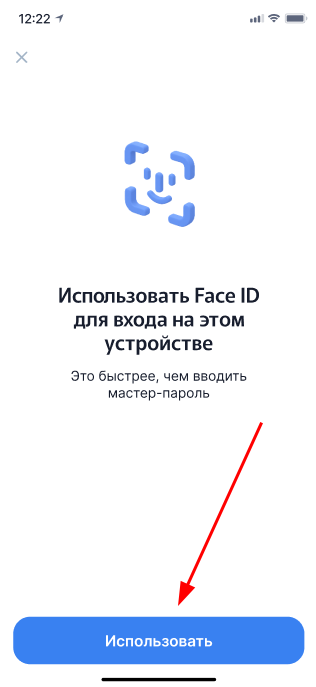
4. Пасля ўстаноўкі майстар-пароля прыкладанне прапануе наладзіць ўваход па біяметрыі-Face ID або Touch ID.
Калі хочаце ўсталяваць біяметрыю, націсніце «Использовать» - адкрыецца экран налады Face ID або Touch ID. Калі не хочаце — націсніце на крыжык у левым верхнім куце. Наладзіць біяметрыю можна пазней у наладах профілю.
Пасля гэтага вы пяройдзеце ў дадатак, а майстар-пароль стане «ключом» ад вашага профілю.
Важна! Абавязкова пакажыце адрас электроннай пошты ў наладах профілю. Ён неабходны для аднаўлення доступу да майстар-паролю, калі вы яго забудзеце.
Як дадаць пошту для аднаўлення доступу
Калі вы аўтарызавацца ўпершыню або раней не паказвалі email, на галоўнай старонцы ў блоку «Ждут действия» з'явіцца апавяшчэнне.
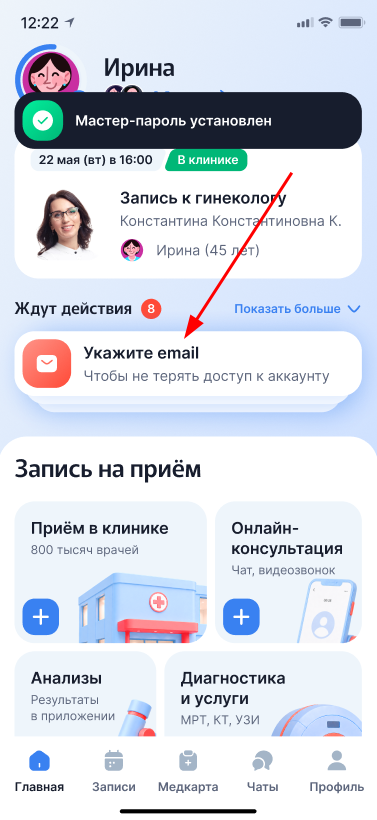
Націсніце на яго і ўвядзіце адрас электроннай пошты, затым пацвердзіце яго.
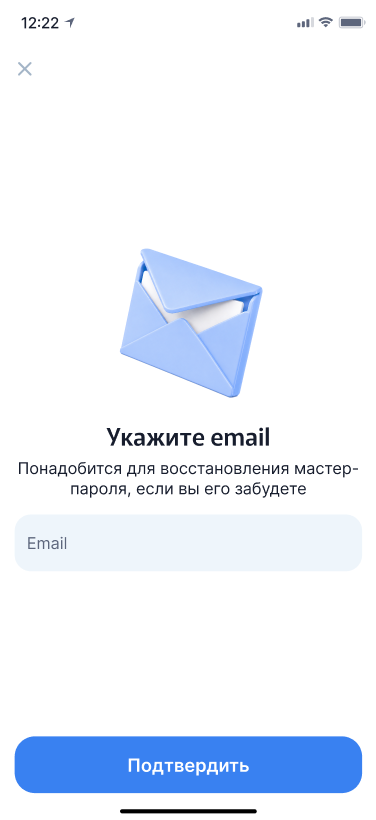
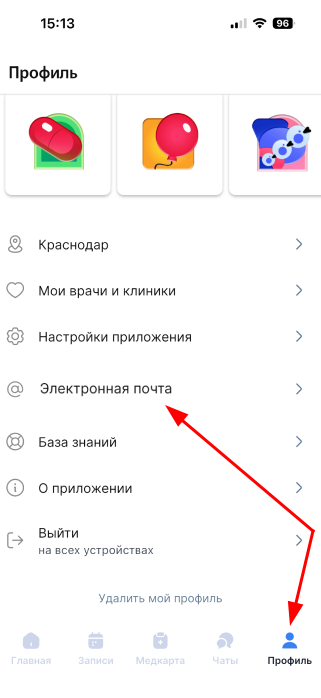
Калі паведамлення Няма, дадайце пошту ўручную: перайдзіце ў раздзел «Профиль», прагартайце экран ўніз і абярыце «Электронная почта». Увядзіце адрас і пацвердзіце яго.
Як змяніць майстар-пароль
1. Адкрыйце раздзел «Профиль» і абярыце «Настройки приложения».

2. Уверсе экрана націсніце кнопку «Изменить мастер-пароль».

3. Увядзіце бягучы майстар-пароль. Гэта трэба, каб пераканацца, што пароль змяняеце менавіта вы.
Важна! Калі вы не памятаеце пароль, націсніце «Забыли пароль?» і вынікайце інструкцыям з падзелу Што рабіць, калі забыліся пароль.

4. Пасля правільнага ўводу бягучага майстар-пароля прыдумайце новы і пацвердзіце яго. Выконвайце падказкі на экране.

5. Пасля паспяховай змены майстар-пароля на экране з'явіцца апавяшчэнне.

Што рабіць, калі забыліся пароль
1. Калі вы не памятаеце майстар-пароль, націсніце «Забыли пароль?».

2. Вы пяройдзеце да пацверджання пошты, названай у профілі. На яе прыйдзе код з ліста. Увядзіце гэты код у спецыяльнае поле.

3. Пасля правільнага ўводу кода вы зможаце ўсталяваць новы майстар-пароль.
Калі да вашага профілю не прывязаная электронная пошта ці ў вас няма да яе доступу, МедТочка прапануе скінуць профіль. Гэта прывядзе да поўнага выдалення профілю і ўсіх дадзеных. Пасля скіду вы вернецеся ў пусты профіль.
Важна! Без прывязанай пошты аднавіць доступ немагчыма. Адзінае выйсце-скід профілю з стратай ўсіх дадзеных. Як дадаць пошту, чытайце ў раздзеле Як дадаць пошту для аднаўлення доступу.