


Як дадаць дакумент у медкарту
Дакументы ад лекара
Праца з тэчкамі ў медкарце
Як дадаць тэчку
Як дадаць дакумент у тэчку
Як перамясціць дакумент паміж тэчкамі
Як выдаліць дакумент
Вы можаце захоўваць у МедТочке вынікі абследаванняў, аналізы і заключэнні спецыялістаў. Усе яны загружаюцца ў раздзел «Медкарта».
Важна! У суткі вы можаце дадаць не больш за 180 файлаў у медкарту.
Калі вы дасягнулі ліміту, загрузіць новыя файлы зможаце толькі праз суткі.
Вы можаце дадаваць дакументы самі або іх могуць дасылаць лекары і клінікі.
Медкарты можна дзяліцца з лекарамі.
Каб пачаць карыстацца медкарты, пацвердзіце email:
- Увайдзіце ў МедТочку.
- Націснуць «Медкарта» на галоўным экране або на ніжняй панэлі.

- Атрымаеце код пацверджання на email і ўвядзіце яго.

Як дадаць дакумент у медкарту 
- На галоўным экране ў блоку «Медкарта» націснуць «+Новый документ».

Ці ўвайдзіце ў раздзел «Медкарта» на ніжняй панэлі, а потым націсніце на круглую кнопку «+».


- Выберыце выгляд дакумента:
- Заключэнне лекара.
- Абследаванне.
- Аналіз.
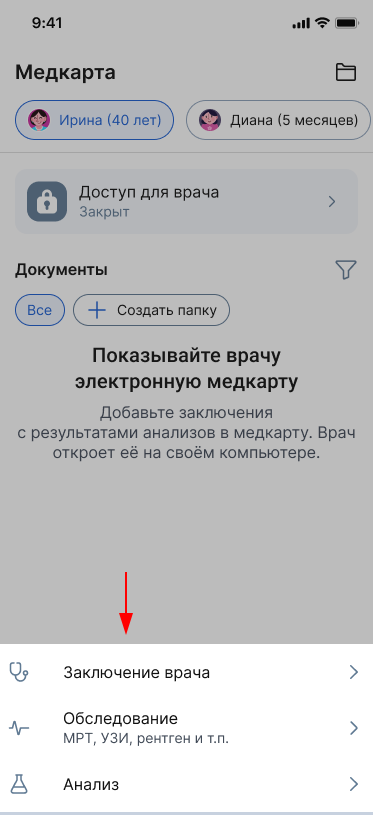
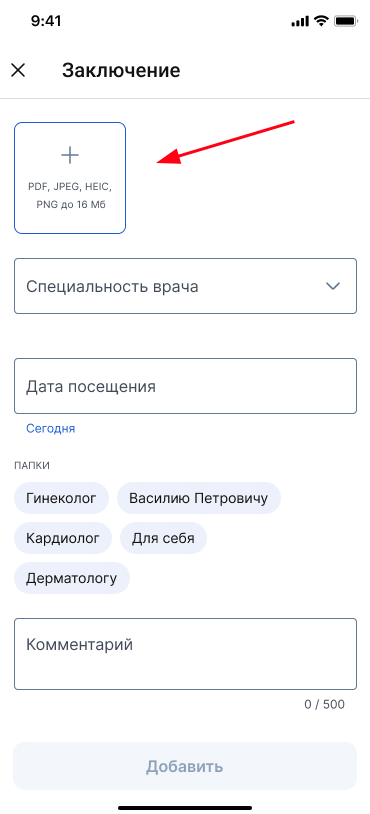
- Націсніце на квадратнае поле са знакам «+». Загрузіце дакумент у фармаце PDF, JPEG, PNG або HEIC памерам да 16 Мб.
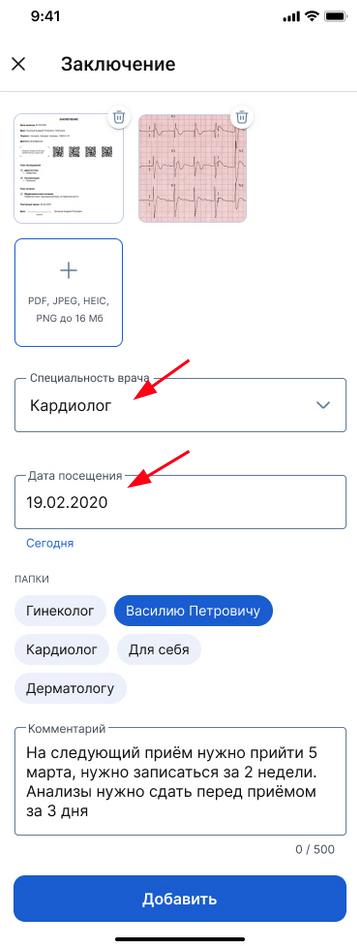
- Запоўніце дадзеныя дакумента: назва лекара, абследавання або аналізу, і дату прыёму або даследаванні.
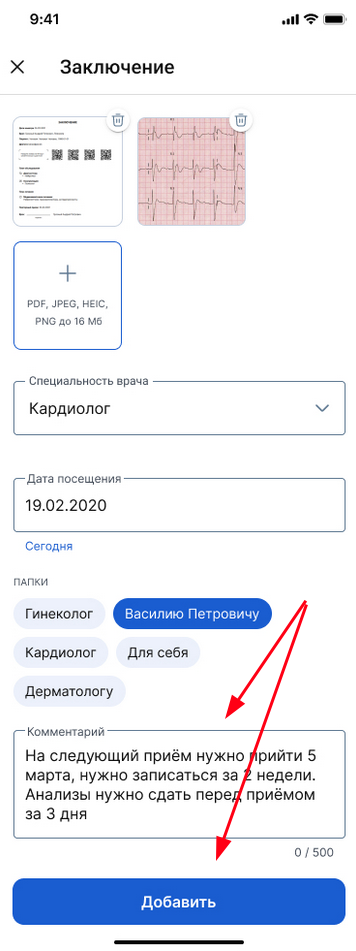
- Націснуць «Добавить». Вы таксама можаце дадаць каментар з дадатковай інфармацыяй аб прыёме. Тэкст каментара будзе бачны толькі вам.
Дакументы ад лекара
Лекар можа адправіць вам сваё заключэнне і рэкамендацыі, калі ў яго ёсць МедТочка Лекар-дадатак для лекара.
Непрачытаныя дакументы, якія дасылаюць лекары, будуць у медкарце з пазнакай «Новое».

Праца з тэчкамі ў медкарце
Як дадаць тэчку
Спосаб №1
- На ніжняй панэлі выберыце «Медкарта».
- Націсніце на «+Папка» у полі «Документы».

- Увядзіце назву тэчкі і націсніце «Сохранить».

Спосаб №2
- Зайдзіце ў медкарту.
- Націсніце на абразок тэчкі ў верхнім правым куце.

- Націснуць «+Создать папку».
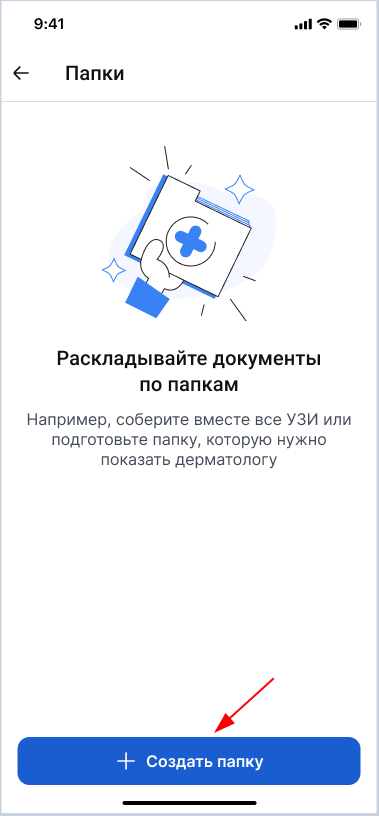
- Увядзіце назву тэчкі і націсніце «Сохранить».
Пры даданні новага дакумента абярыце патрэбную тэчку ў полі «Папки».
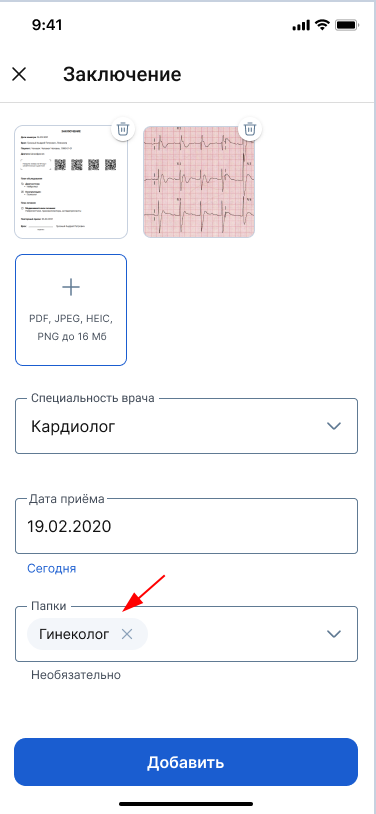
Усе вашыя тэчкі з дакументамі знаходзяцца ўнутры тэчкі «Все».
Як перамясціць дакумент паміж тэчкамі
Вы можаце прыбраць дакумент з адной тэчкі і дадаць у іншую.
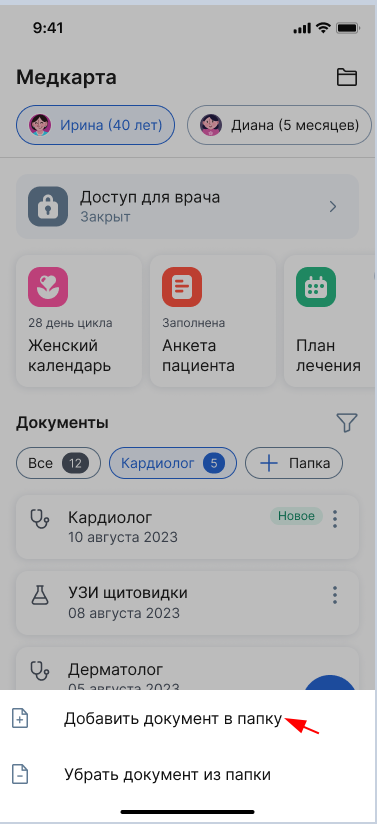
- Выберыце патрэбны дакумент і націсніце тры кропкі насупраць яго.

- Каб дадаць дакумент у нейкую тэчку, выберыце «Добавить документ в папку».
- Адзначце галачкай тэчку, у якую хочаце дадаць дакумент. Можаце выбраць адразу некалькі.
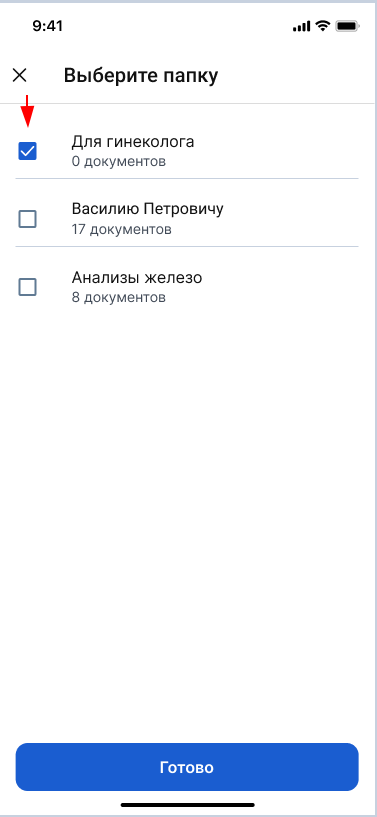
Пасля выбару націсніце «Готово».
- Каб прыбраць дакумент з папкі, Адкрыйце тэчку, у якой ён знаходзіцца, і абярыце «Убрать документ из папки».
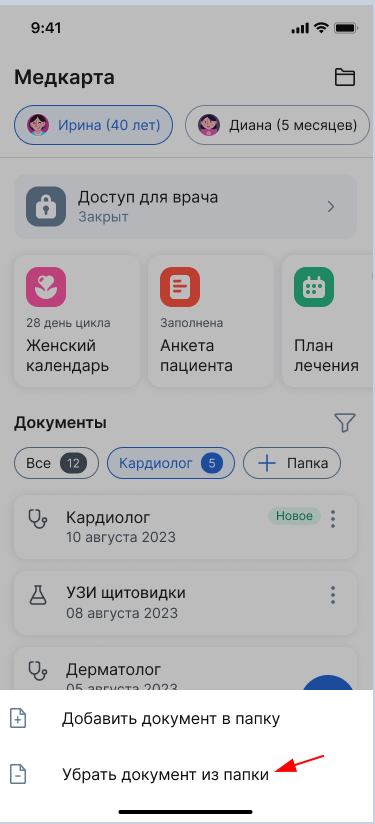
Пасля гэтага, калі дакумента няма ў іншых тэчках, ён застанецца толькі ў тэчцы «Все».
Як выдаліць дакумент
- У медкарце націсніце на патрэбны дакумент.
- Націсніце на абразок скрыні ў верхнім правым куце.
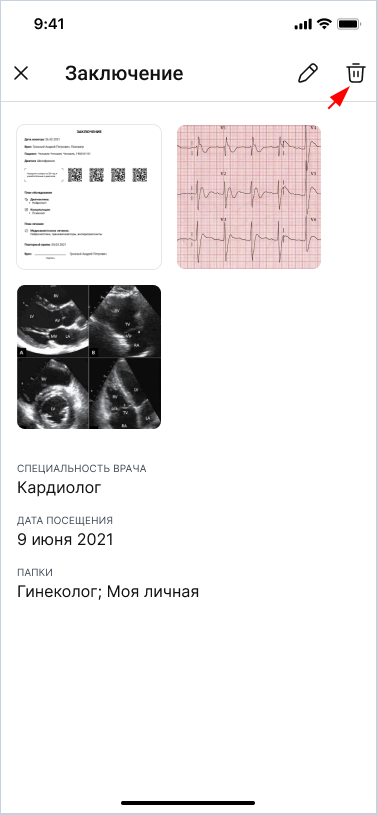
- Пацвердзіце дзеянне.
Важна! Пасля выдалення аднавіць дакумент немагчыма. Яго прыйдзецца загрузіць зноў.