


Чӣ тавр насб кардани пароли асосӣ
Чӣ тавр илова кардани почта барои барқарор кардани дастрасӣ
Чӣ тавр тағир додани пароли асосӣ
Агар шумо паролро фаромӯш карда бошед, чӣ бояд кард
Пароли асосӣ рамзи ягонаи 6-рақама мебошад, ки вуруд ба барнома ва дастрасӣ ба корти тиббии шуморо муҳофизат мекунад. Он роҳҳои дигари тасдиқро иваз мекунад ва вурудро зуд ва қулай мекунад.
Гузарвожаи асосӣ ба ҳисоб пайваст карда шудааст, на ба дастгоҳ. Ҳангоми ворид шудан аз телефон е компютери дигар, ҳамон рамзеро, ки ҳангоми вуруди аввал муқаррар карда шудааст, истифода баред.
Муҳим! Пароли мастерро танҳо дар барнома насб кардан, тағир додан е барқарор кардан мумкин аст. Дар версияи веб ин амалҳо дастрас нестанд. Шумо метавонед ба версияи веб бо истифода аз пароли асосии дар барнома сохташуда ворид шавед.
Чӣ тавр насб кардани пароли асосӣ 
1. Асалро ба версияи ҳозира навсозӣ кунед.
2. Барномаро кушоед ва маълумоти пароли мастерро санҷед. Пас пахш кунед «Установить мастер-пароль».
Муҳим! Бе насб кардани пароли асосӣ, шумо наметавонед ба барнома равед.
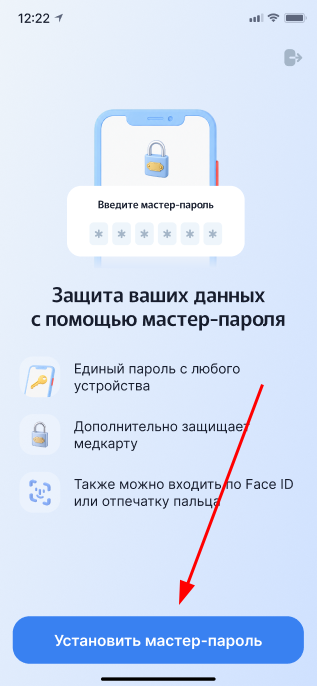
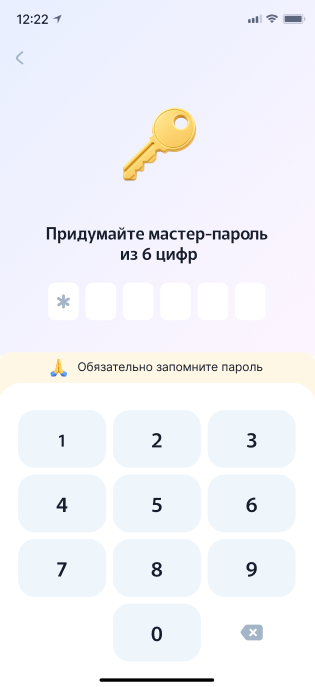
3. Ба нишонаҳои экран пайравӣ кунед: аввал пароли 6-рақама созед ва пас онро такрор кунед.
Муҳим! Паролро ҳатман дар хотир доред. Агар шумо онро фаромӯш кунед, шумо метавонед дастрасиро танҳо тавассути рамз аз почтаи электронӣ ба почтаи дар профил номбаршуда барқарор кунед. Агар почта номбар нашуда бошад, паролро барқарор кардан ғайриимкон аст-шумо бояд профилро нест кунед ва онро дубора эҷод кунед. Ҳама маълумот гум мешавад.
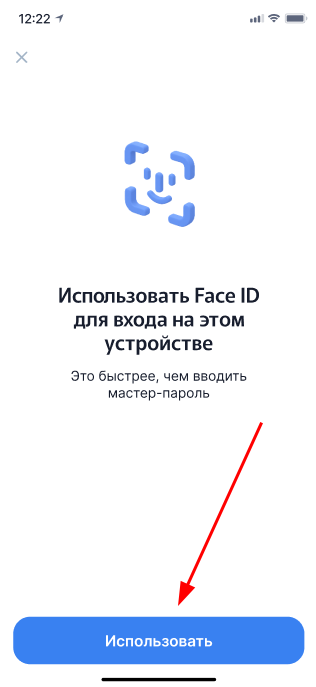
4. Пас аз насб кардани пароли асосӣ, барнома пешниҳод мекунад, ки воридшавӣ ба биометрия Face Id Е TOUCH ID танзим карда шавад.
Агар шумо хоҳед, ки биометрияро насб кунед, клик кунед «Использовать» - экрани танзимоти Face Id е TOUCH ID кушода мешавад. Агар шумо нахоҳед — салибро дар кунҷи болоии чап пахш кунед. Биометрияро баъдтар дар танзимоти профил танзим кардан мумкин аст.
Баъд аз ин, шумо ба барнома меравед ва калимаи раҳкушо «ключом» аз профили худ.
Муҳим! Боварӣ ҳосил кунед, ки суроғаи почтаи электрониро дар танзимоти профил дохил кунед. Он барои барқарор кардани дастрасӣ ба пароли асосӣ лозим аст, агар шумо онро фаромӯш кунед.
Чӣ тавр илова кардани почта барои барқарор кардани дастрасӣ
Агар шумо бори аввал ворид шуда бошед е қаблан ба email ишора накарда бошед, дар саҳифаи асосӣ дар блок «Ждут действия» огоҳинома пайдо мешавад.
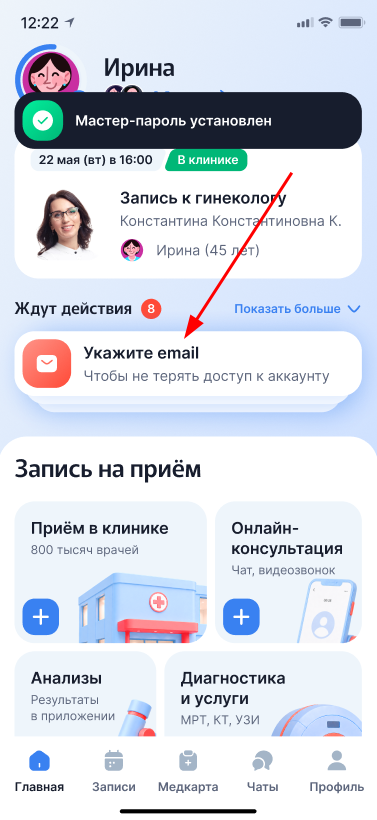
Онро клик кунед ва суроғаи почтаи электрониро ворид кунед, пас онро тасдиқ кунед.
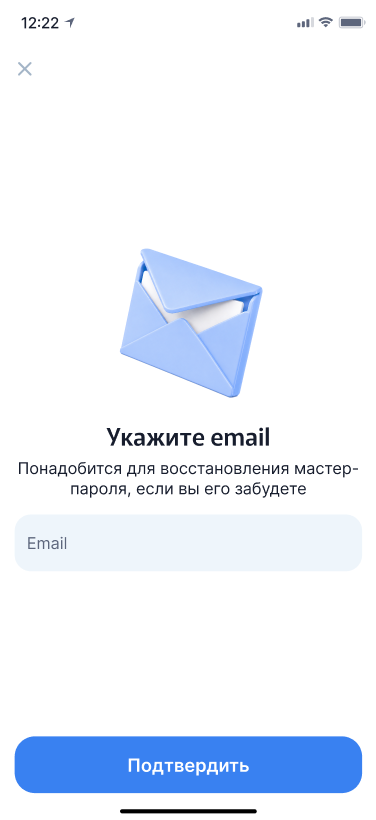
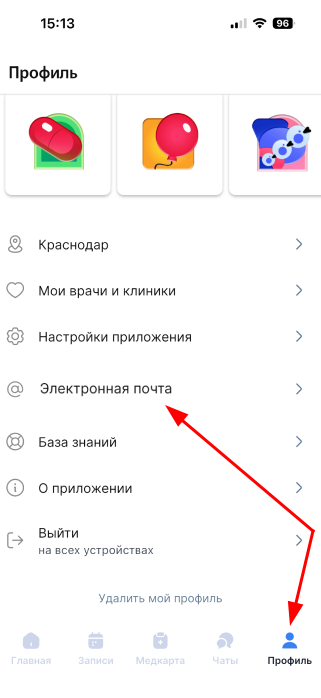
Агар огоҳинома набошад, почтаро дастӣ илова кунед: ба бахш равед «Профиль». экранро ба поен ҳаракат кунед ва интихоб кунед «Электронная почта». Суроғаеро ворид кунед ва тасдиқ кунед.
Чӣ тавр тағир додани пароли асосӣ
1. Қисматро кушоед «Профиль» ва интихоб кунед «Настройки приложения».

2. Дар болои экран тугмаро пахш кунед «Изменить мастер-пароль».

3. Гузарвожаи ҷории худро ворид кунед. Ин барои он аст, ки шумо паролро иваз кунед.
Муҳим! Агар шумо паролро дар хотир надоред, клик кунед «Забыли пароль?» ва дастурҳоро аз боб иҷро кунед Агар шумо паролро фаромӯш карда бошед, чӣ бояд кард.

4. Пас аз дуруст ворид кардани пароли устоди ҷорӣ, пароли навро ихтироъ кунед ва онро тасдиқ кунед. Ба нишонаҳои экран пайравӣ кунед.

5. Пас аз бомуваффақият иваз кардани пароли асосӣ, огоҳинома дар экран пайдо мешавад.

Агар шумо паролро фаромӯш карда бошед, чӣ бояд кард
1. Агар шумо пароли асосиро дар хотир надоред, клик кунед «Забыли пароль?».

2. Шумо ба тасдиқи почтаи дар профил номбаршуда мегузаред. Ба вай рамзи мактуб меояд. Ин рамзро дар майдони махсус ворид кунед.

3. Пас аз дуруст ворид кардани код, шумо метавонед пароли нави мастерро таъин кунед.
Агар ба профили шумо почтаи электронӣ вобаста набошад е шумо ба он дастрасӣ надошта бошед, Medtochka пешниҳод мекунад, ки профилро барқарор кунед. Ин профил ва ҳама маълумотро пурра нест мекунад. Пас аз барқароркунӣ, шумо ба профили холӣ бармегардед.
Муҳим! Бе почтаи басташуда барқарор кардани дастрасӣ ғайриимкон аст. Ягона роҳи халосӣ аз нав барқарор кардани профил бо гум кардани ҳама маълумот аст. Дар бораи чӣ гуна илова кардани почта дар боб хонед Чӣ тавр илова кардани почта барои барқарор кардани дастрасӣ.