


Как отправить приглашение в семейный доступ:
Как узнать, что близкий принял семейный доступ
Как принять или отклонить приглашение в семейный доступ
Как посмотреть, какими данными поделился близкий
Вы можете связать свой профиль в МедТочке с профилем вашего близкого и поделиться с ним доступом к выбранным данным и действиям. Например, чтобы видеть записи друг друга или записывать друг друга на приём.
Как отправить приглашение в семейный доступ 
Если профиль уже есть в Семье
Если вы хотите настроить семейный доступ с профилем, который уже есть в вашей семье, сначала передайте его близкому. Подробнее о том, как это сделать, читайте в статье Передача семейного профиля в самостоятельный аккаунт.
После передачи профиля МедТочка предложит сразу настроить семейный доступ.
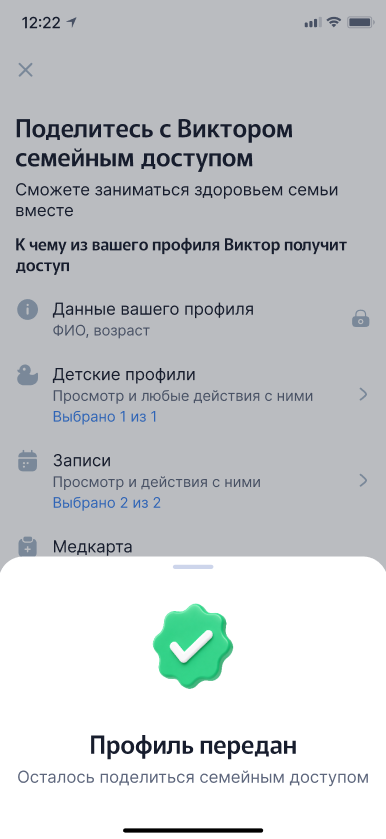
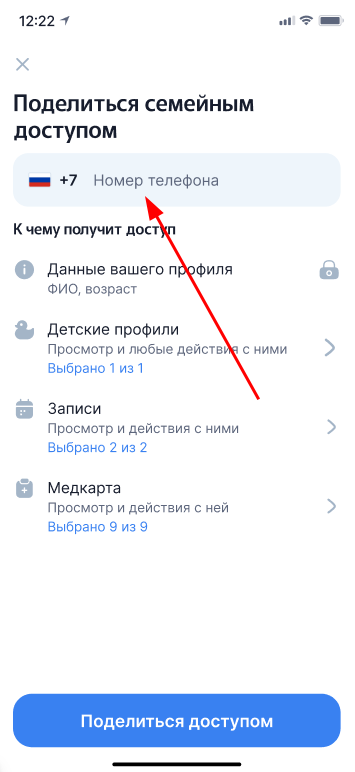
- Чтобы подробнее посмотреть или изменить список данных, которые будут доступны близкому, нажмите на нужную категорию.
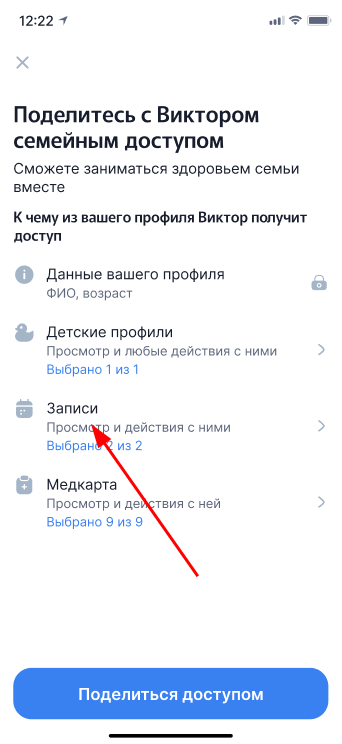
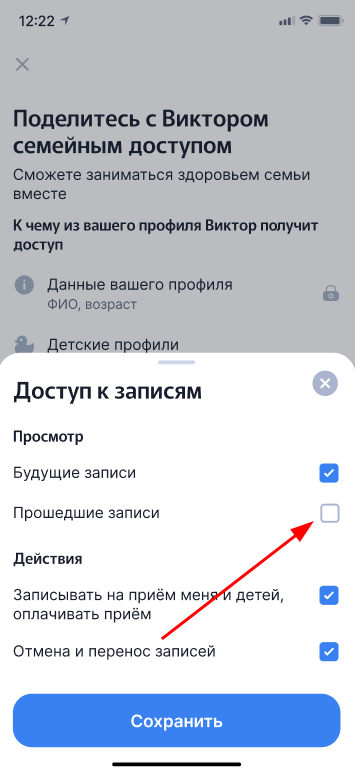
2. В открывшемся меню выберите, чем именно вы хотите поделиться. По умолчанию включены все пункты. Если вы не хотите делиться какими-то данными, снимите переключатель в неактивное положение и вернитесь назад.
3. Повторите эти действия для всех разделов, которые хотите настроить. Затем нажмите «Поделиться доступом».
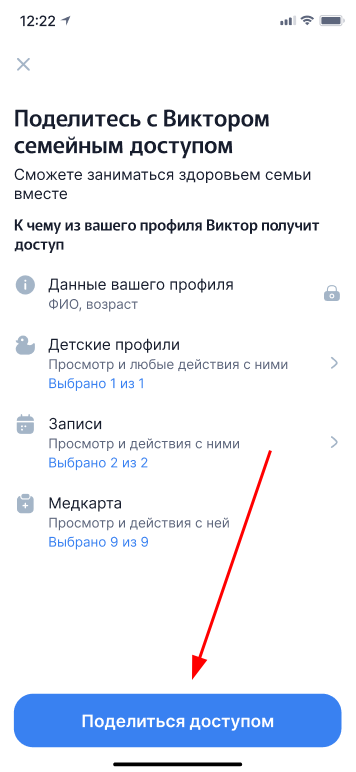
4. Обменяться семейным доступом можно только в приложении. Если вы не уверены, что у близкого установлено приложение МедТочка, нажмите «Поделиться ссылкой» и отправьте ссылку для установки удобным способом.
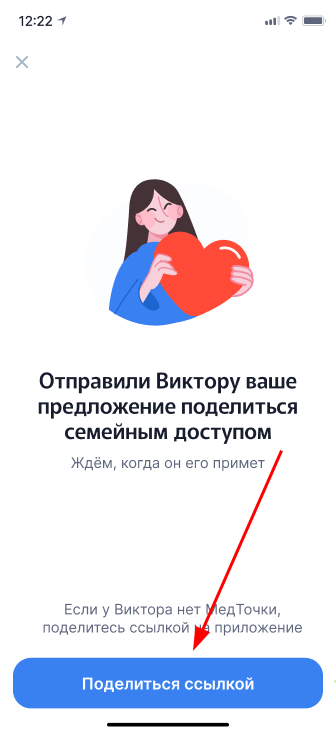
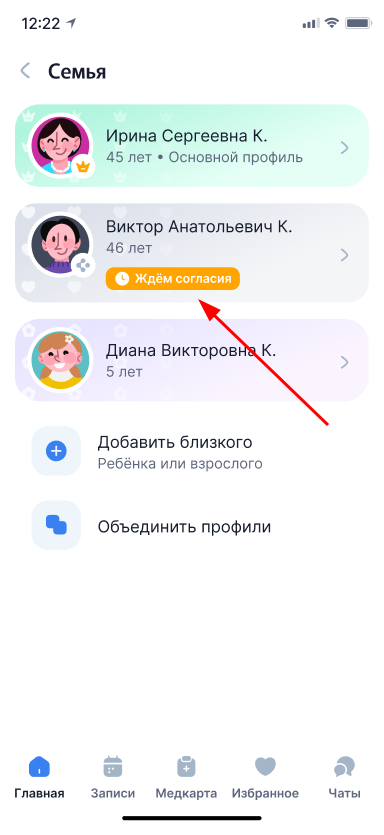
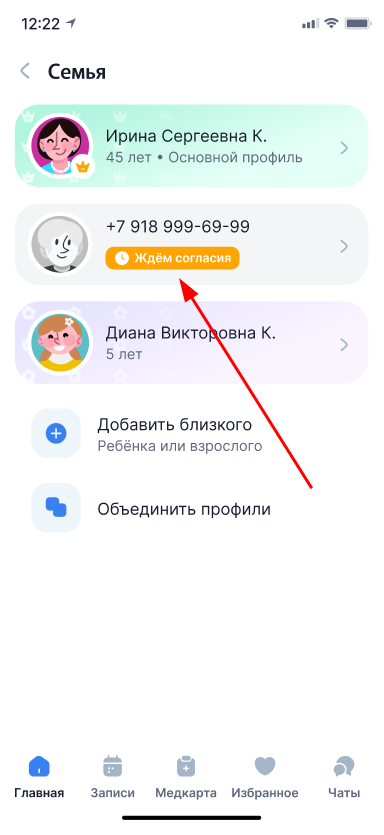
5. Статус профиля близкого изменится на «Ждём согласия». Теперь вы ожидаете, пока близкий примет семейный доступ.
Если профиля ещё нет в Семье
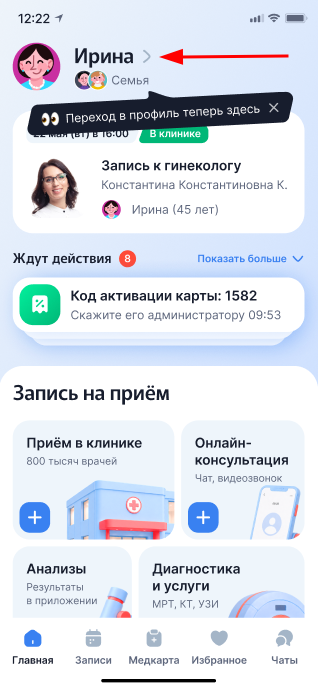
- Если вы хотите настроить семейный доступ с пользователем, которого ещё нет в вашей семье, нажмите на своё имя на главной странице.
2. Перейдите в раздел «Семья».
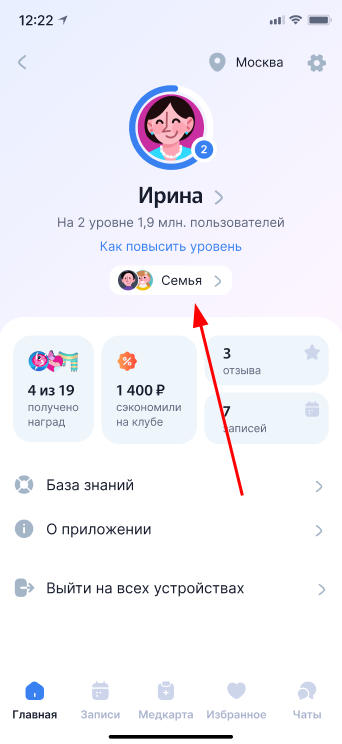
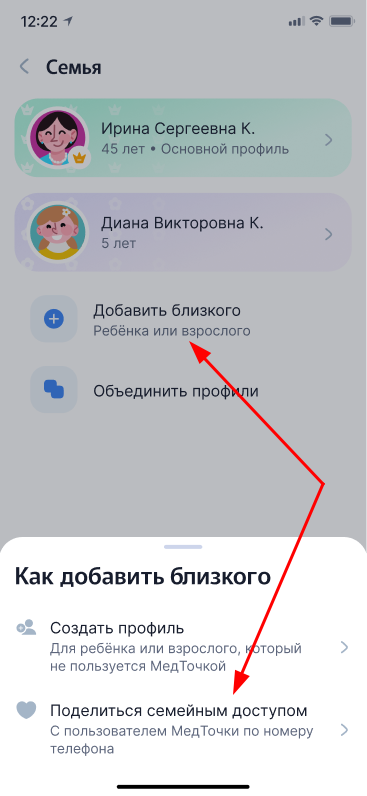
3. Нажмите «Добавить близкого», а затем выберете «Поделиться семейным доступом».
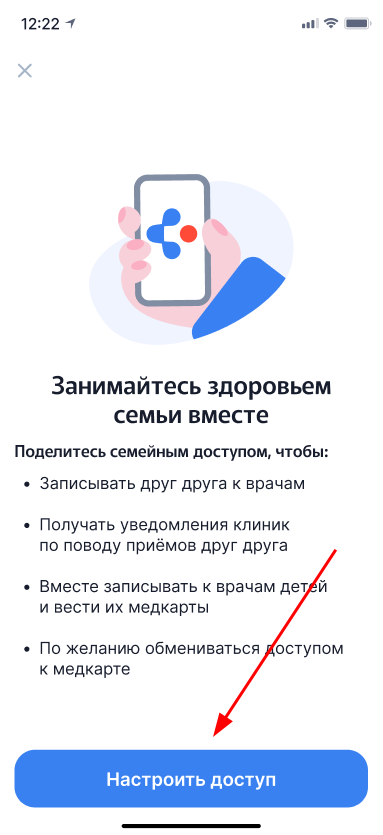
4. Ознакомьтесь с информацией о семейном доступе и нажмите «Настроить доступ».
5. Введите номер телефона пользователя, с которым хотите поделиться доступом.
6. Чтобы настроить доступ к данным, следуйте шагам 1-4 из раздела Если профиль уже есть в Семье.
После этого в списке профилей появится новый профиль со статусом «Ждём согласия».
Как узнать, что близкий принял семейный доступ
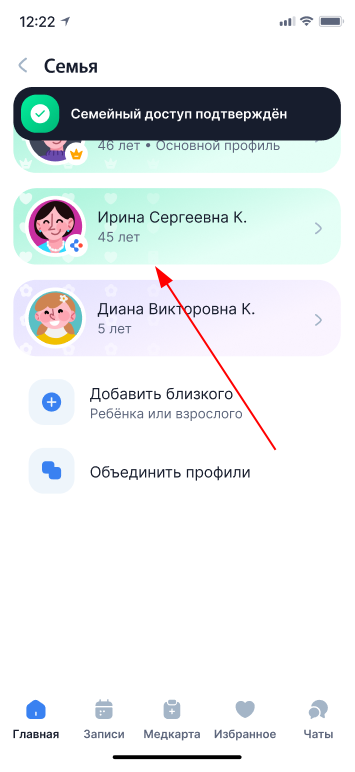
После того как близкий примет доступ, профиль станет зелёным. Вам будут доступны те данные, которыми он решил с вами поделиться.
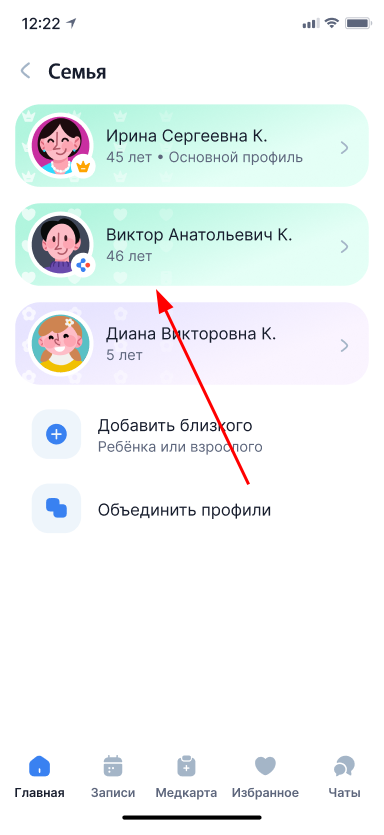
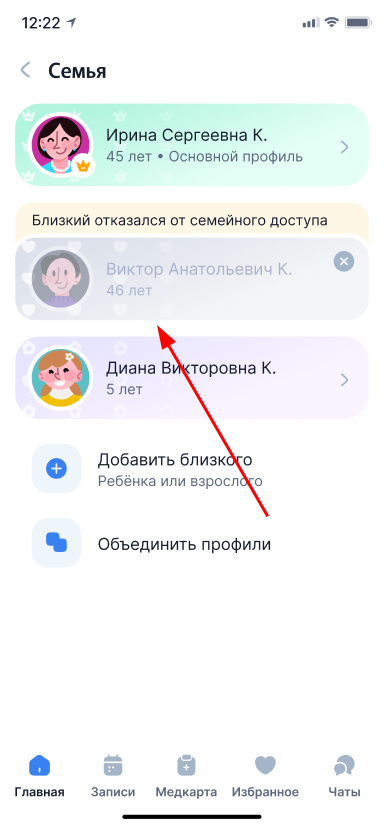
Если близкий откажется от семейного доступа, над профилем появится соответствующий статус. Чтобы удалить этот профиль из списка семьи, просто нажмите на карточку.
Как принять или отклонить приглашение в семейный доступ
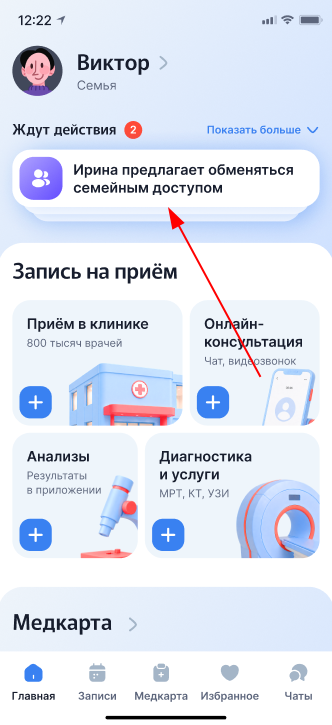
- Если кто-то предложит вам обменяться семейным доступом, на Главной странице в блоке «Ждут действия» появится уведомление. Нажмите на него, чтобы перейти к настройкам.
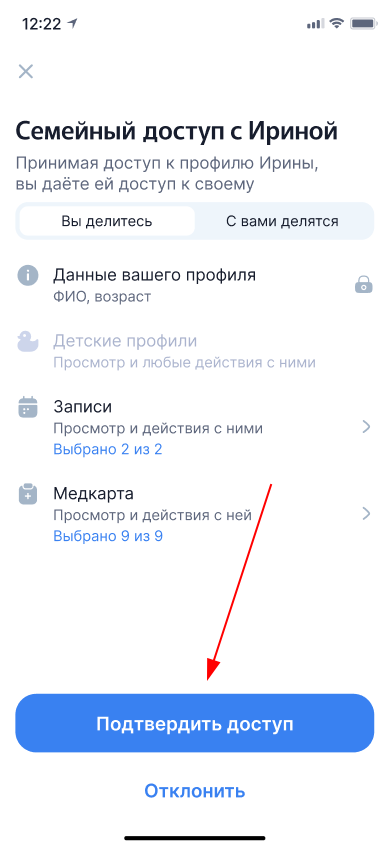
2. Откроется экран с информацией о семейном доступе. Здесь вы можете принять или отклонить приглашение.
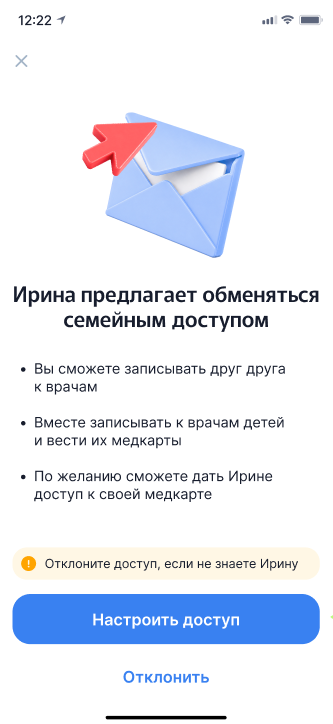
3. Если вы не знаете пользователя, который отправил приглашение, или не хотите настраивать с ним семейный доступ, нажмите «Отклонить» и следуйте инструкциям на экране.
4. Нажмите «Настроить доступ»,
Важно! Для подключения семейного доступа вам нужно будет поделиться своими данными. По умолчанию передаются ФИО и возраст — эти поля нельзя отключить.
Если вы не хотите раскрывать другую информацию, выключите оставшиеся переключатели. В этом случае близкий увидит только ваши имя и возраст, но не сможет получить доступ к медицинским данным или записям.
5. Настройте доступ к данным, следуя шагам 1-3 из раздела Если профиль уже есть в Семье.
6. После настройки всех нужных разделов нажмите «Подтвердить доступ».
Профиль близкого появится в разделе «Семья».
Как посмотреть, какими данными поделился близкий
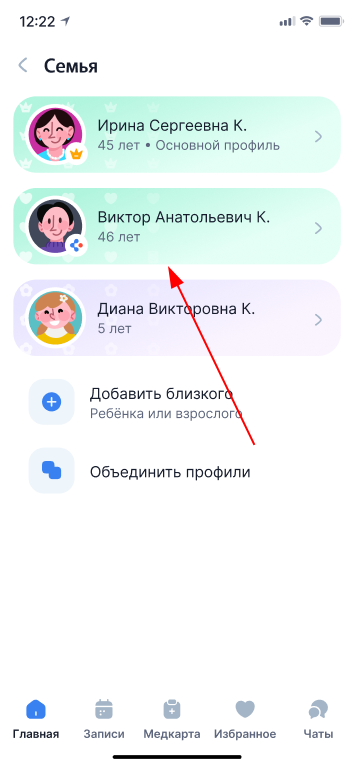
- Перейдите в раздел «Семья» и нажмите на профиль пользователя, доступ которого хотите проверить.
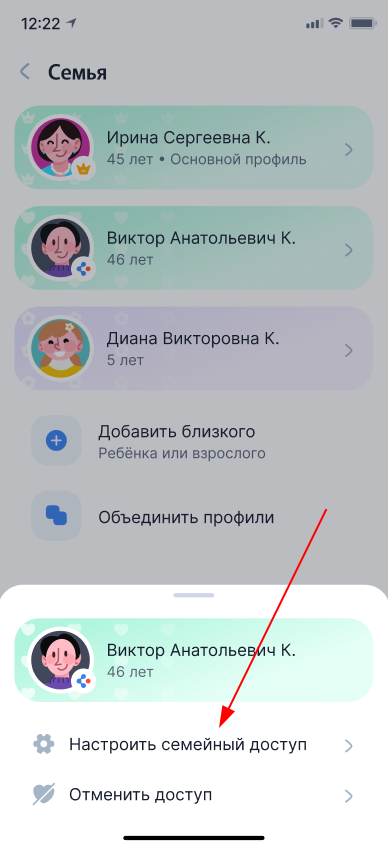
2. В открывшемся меню выберите «Настроить семейный доступ».
3. Переключитесь на вкладку «С вами делятся».
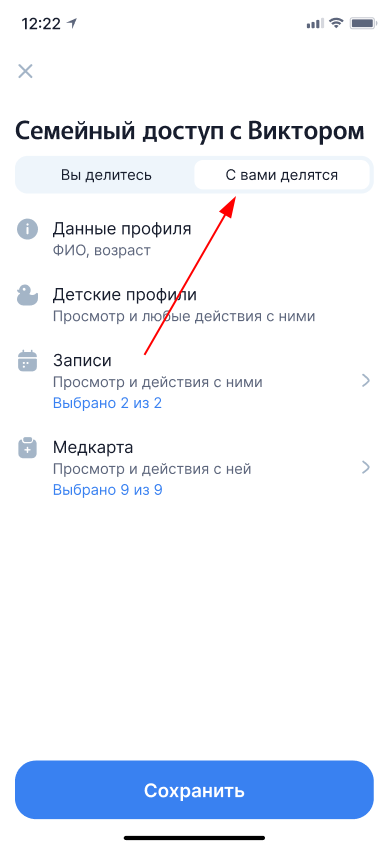
4. На этом экране вы увидите, к каким разделам и функциям у вас есть доступ. Нажмите на нужную категорию, чтобы узнать подробности.
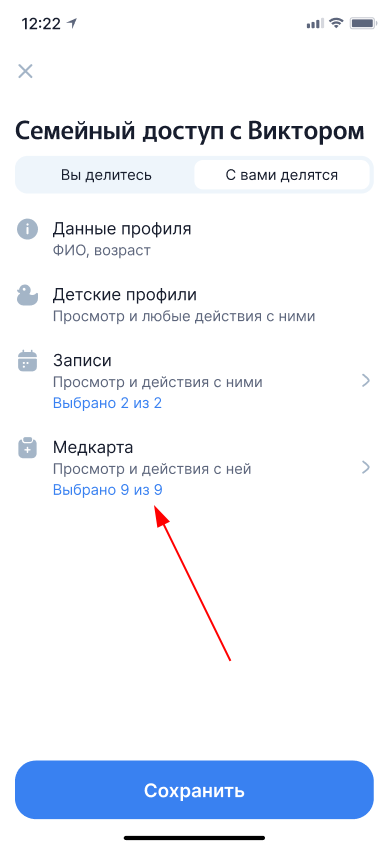
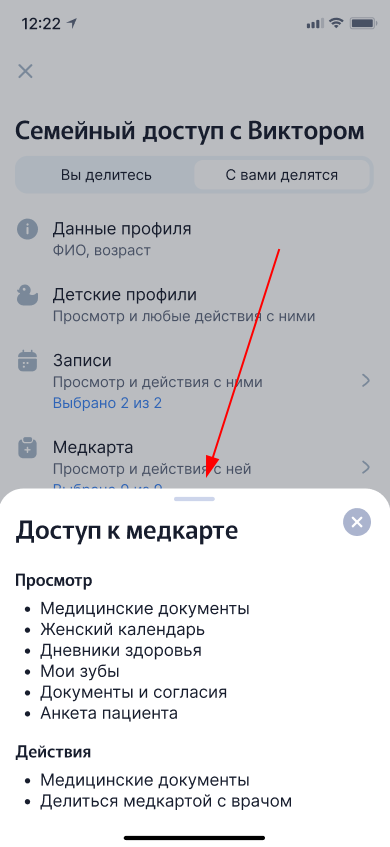
5. Откроется экран, где будет указано, что именно вам доступно в этой категории и какие действия можно выполнять с профилем близкого.
Как отключить семейный доступ
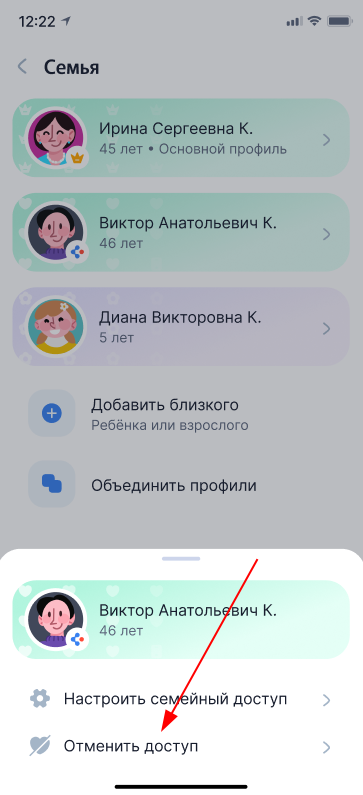
- Перейдите в раздел «Семья» и нажмите на профиль пользователя, которому хотите отключить доступ.
2. В открывшемся меню выберите «Отменить доступ».
3. На экране отмены доступа выберите «Не делиться доступом».
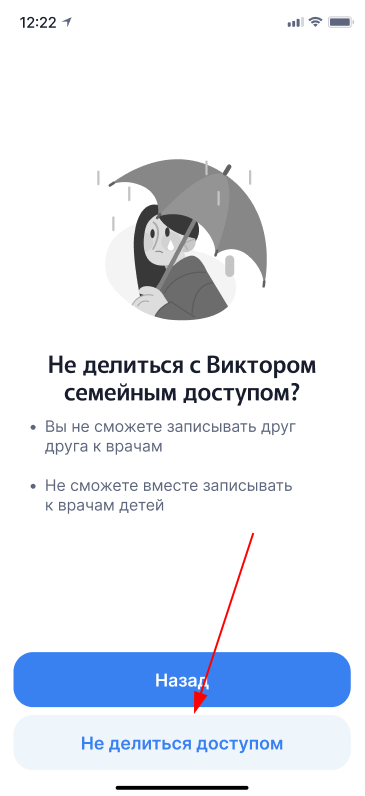
После этого семейный доступ будет отключён, а профиль пользователя исчезнет из списка в разделе «Семья».