


После загрузки документов в медкарту ИИ автоматически распознаёт их содержимое, извлекает медицинские данные и самостоятельно сохраняет их в вашем профиле.
ИИ-распознавание ранее загруженных файлов
Загрузка новых документов и их ИИ-обработка
Ошибка при распознавании документа
Как изменить текст документа вручную
ИИ-распознавание ранее загруженных файлов 
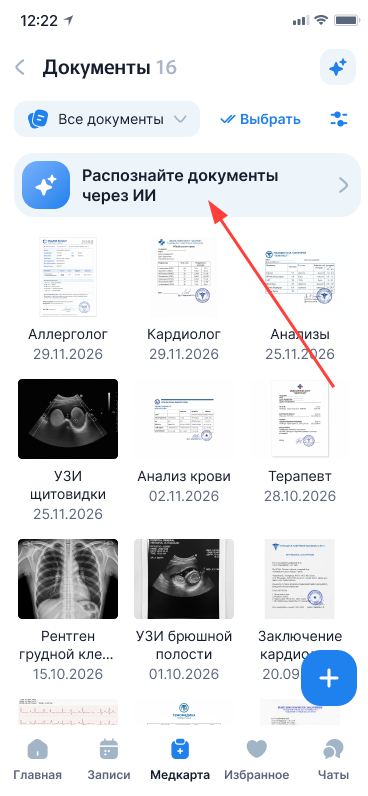
Чтобы автоматически заполнить сведения из ранее добавленных документов в медкарту, зайдите в раздел «Документы» и нажмите «Распознайте документы через ИИ».
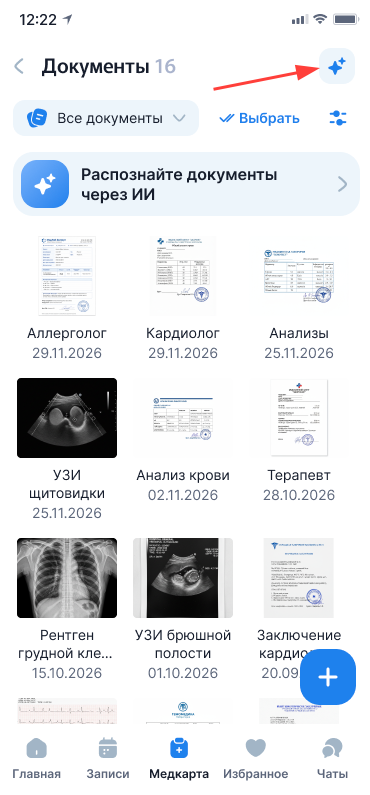
Или нажмите на кнопку в правом верхнем углу экрана.
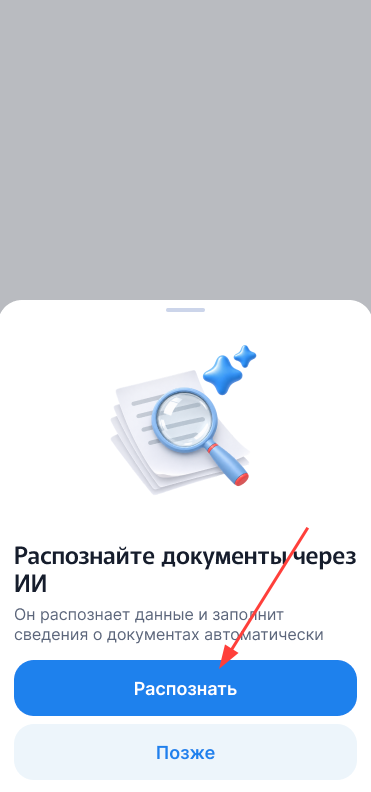
Подтвердите распознание: нажмите «Распознать».
ИИ проведёт обработку документа и заполнит сведения в приложении автоматически.
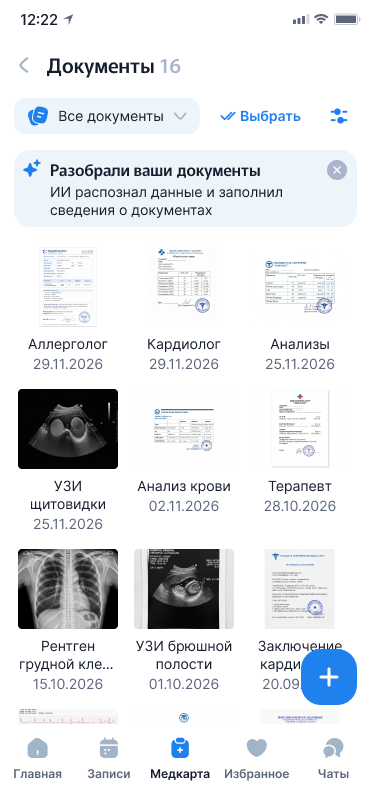
Важно! ИИ может допускать ошибки: сверьте важные сведения с оригинальным документом.
Если нашли неточность, исправьте вручную. Как редактировать документ читайте в разделе Как изменить текст документа вручную.
Загрузка новых документов и их ИИ-обработка
Новые добавленные документы в медкарту автоматически проходят распознавание с помощью ИИ, после чего информация из них заполняется в соответствующих полях.
Как добавить документы читайте в статье Добавить документы в медкарту (скоро).
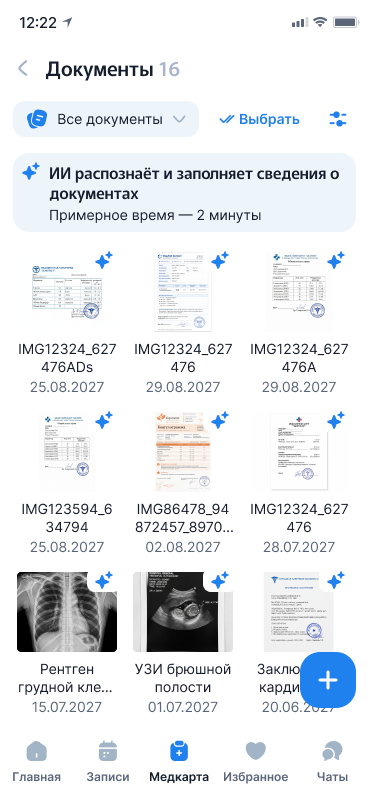
Если при обработке возникла ошибка, следуйте шагам, описанным в разделе ниже.
Ошибка при распознавании документа
Если после завершения ИИ-обработки документ выделяется восклицательным знаком, значит распознать его не удалось. Нажмите на такой документ для дальнейшего редактирования.
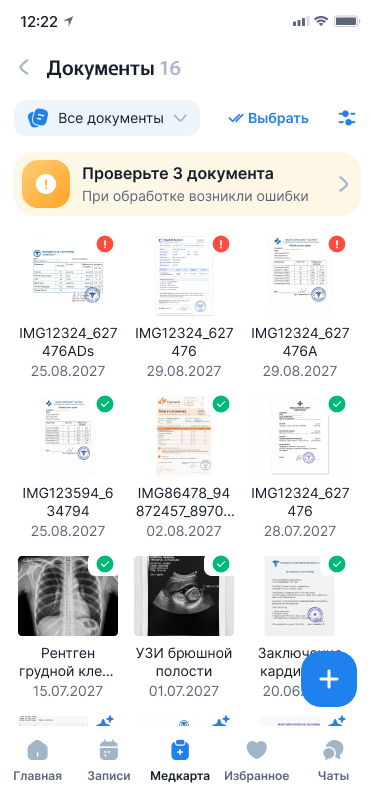
Случай №1. Низкое качество изображения
Данные не удалось считать из-за недостаточно хорошего качества изображения. Нажмите «Загрузить другой документ» и выберите файл лучшего качества.
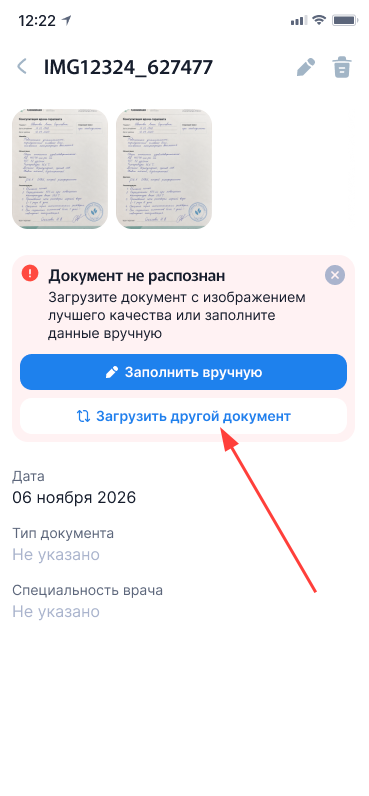
При загрузке нескольких файлов сразу некоторые из них могут не распознаться. В этом случае нажмите на значок карандашика в правом верхнем углу экрана, чтобы отредактировать данные.
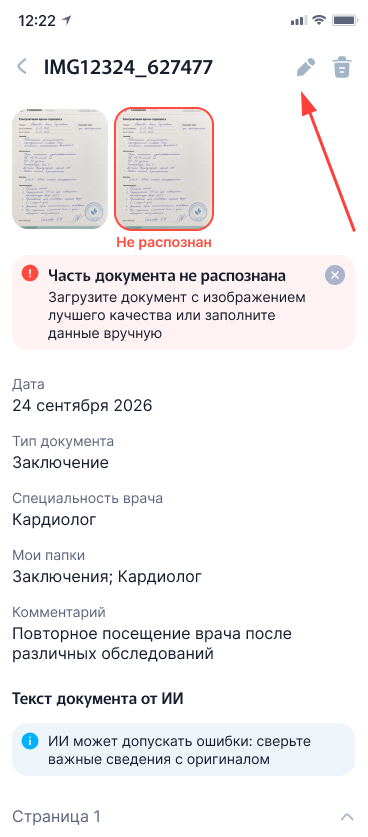
Удалите нераспознанный файл, нажав на иконку урны возле него. Загрузите документ лучшего качества, нажав на квадратное поле со знаком «+».
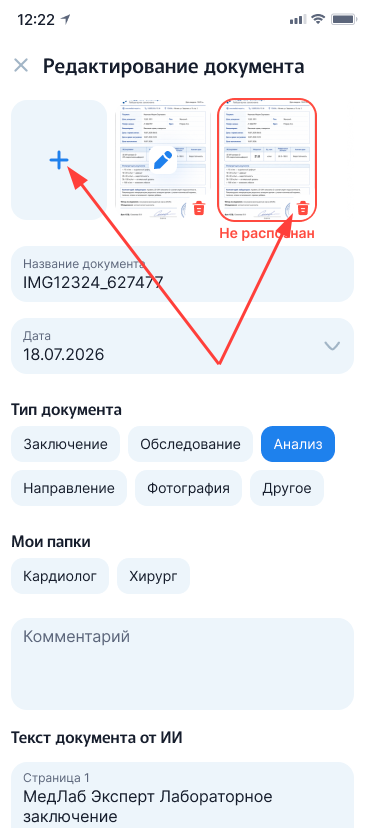
Если нет возможности загрузить другой документ, можно заполнить данные вручную. Для этого следуйте инструкции в разделе Как изменить текст документа вручную.
Случай №2. Техническая ошибка
Не удалось обработать документ из-за проблем с интернет-соединением. Нажмите «Попробовать снова», чтобы повторить обработку.
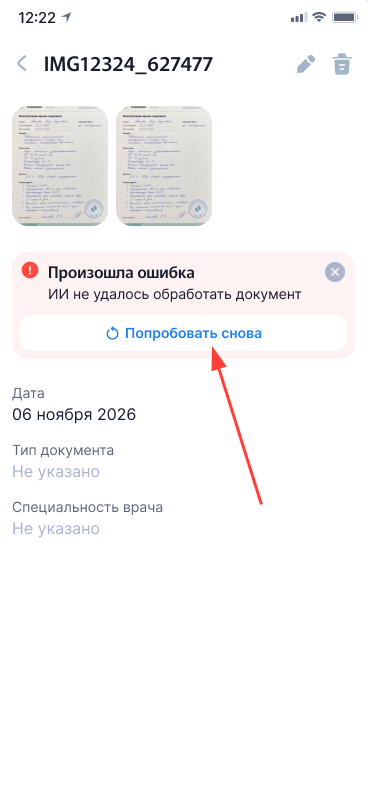
Если ошибка не пропадает после повторной обработки, нужно перенести сведения документа в медкарту вручную.
Если при обработке возникло несколько ошибок сразу, нажмите на значок карандашика в правом верхнем углу экрана. Удалите все файлы с ошибками и загрузите их заново в лучшем качестве или внесите данные вручную.
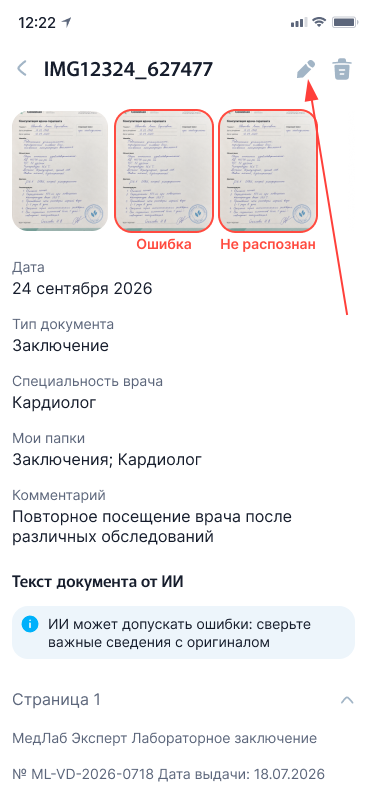
Как изменить текст документа вручную
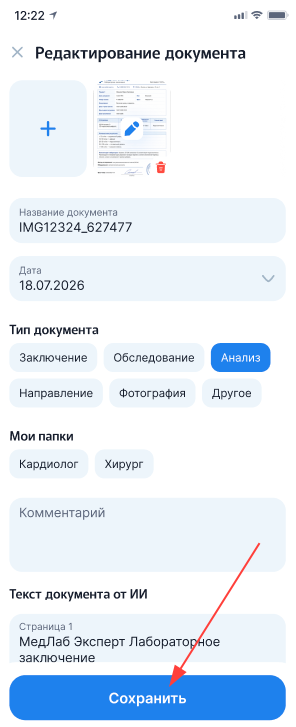
Откройте документ, который нужно отредактировать, и нажмите на иконку карандашика в правом верхнем углу экрана.
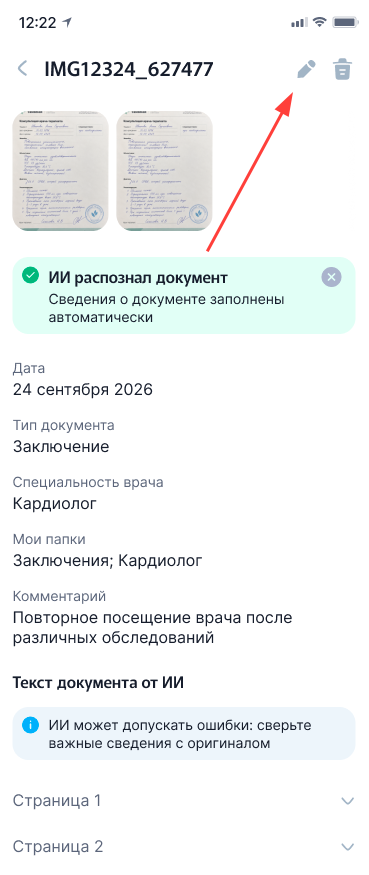
После внесения изменений в нужные поля нажмите на кнопку «Сохранить».
Важно! Если вы вручную редактируете текст документа в МедТочке, это не влияет на исходный документ, который клиника отправила вам. Оригинал документа в клинике остаётся без изменений.