Как добавить документ в медкарту
Как сделать фото и сразу добавить его в медкарту
Как отредактировать информацию о документе
Как добавить документы в папку
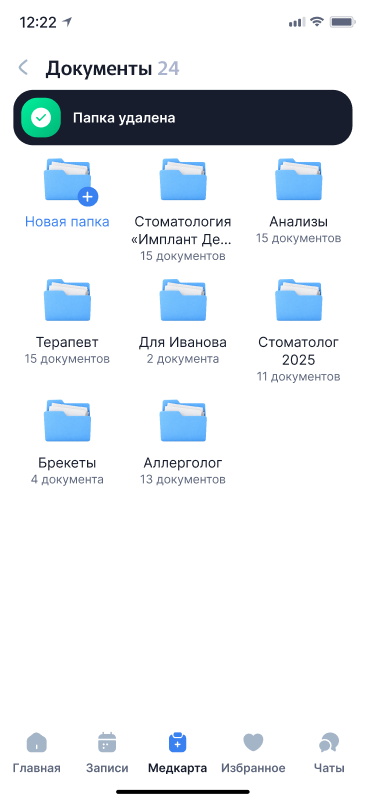
Как удалить или отредактировать папку
Вы можете хранить в МедТочке результаты обследований, анализы и заключения специалистов. Все документы собраны в разделе «Медкарта».
Добавлять документы можно самостоятельно или получать их от врачей и клиник.
Вы также можете поделиться медкартой с врачами. О том, зачем это нужно и как поделиться документами, читайте в статье Поделиться медкартой с врачом.
Как добавить документ в медкарту 
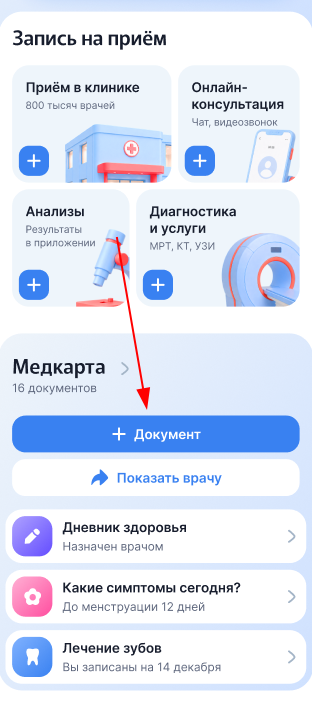
- На главном экране в блоке «Медкарта» нажмите «+ Документ».
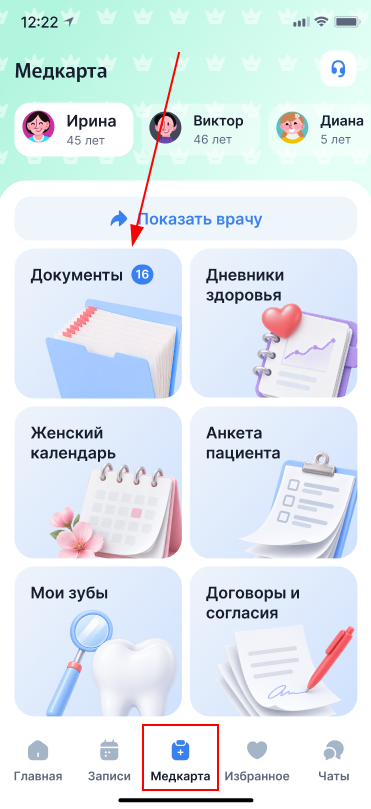
Или перейдите в раздел «Медкарта», а затем выберите «Документы».
Нажмите на круглую кнопку «+».
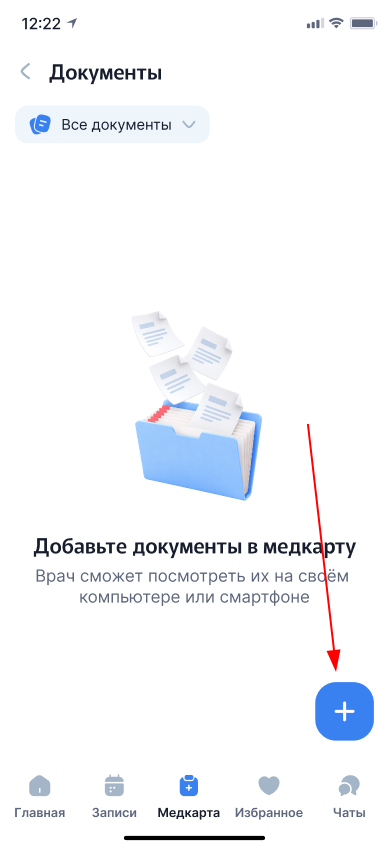
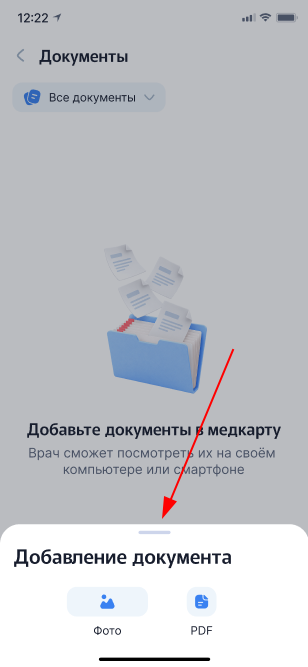
2. Выберите способ добавления документа:
- Фото — выберите снимки из галереи или сделайте новые.
- PDF — добавьте документ из памяти телефона.
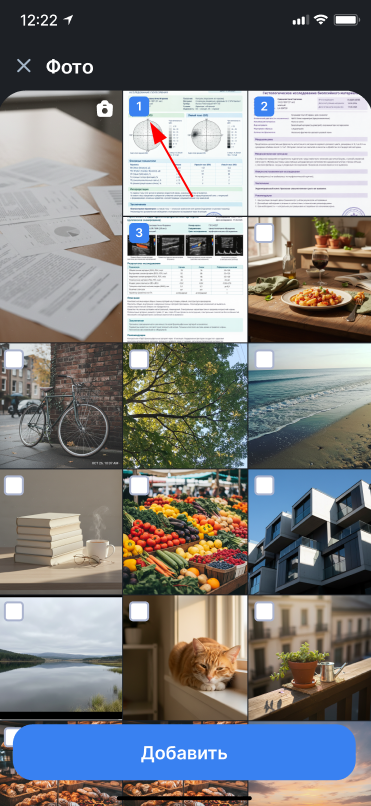
3. Отметьте нужные документы и нажмите «Добавить».
Важно! За одну загрузку можно добавить не более 99 документов.
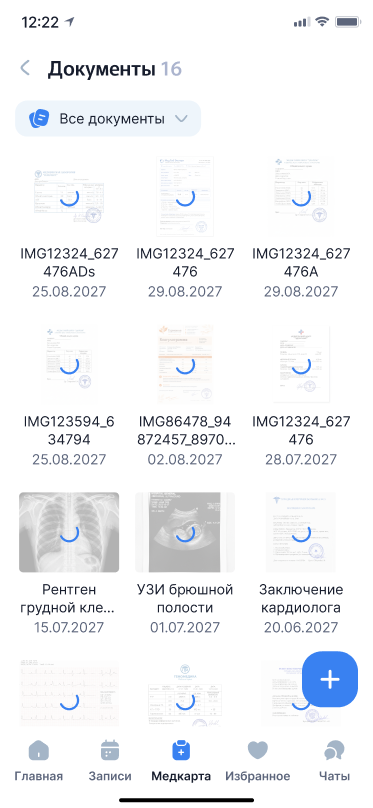
4. Дождитесь окончания загрузки. После этого вы сможете изменить описание документа. Подробнее — в разделе Как отредактировать информацию о документе.
Как сделать фото и сразу добавить его в медкарту
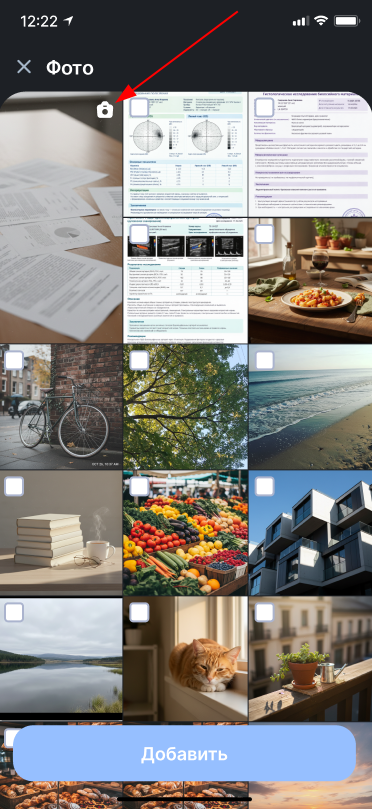
- После выбора способа добавления документов «Фото» нажмите на поле камеры.
2. Откроется камеры. Сделайте снимок.
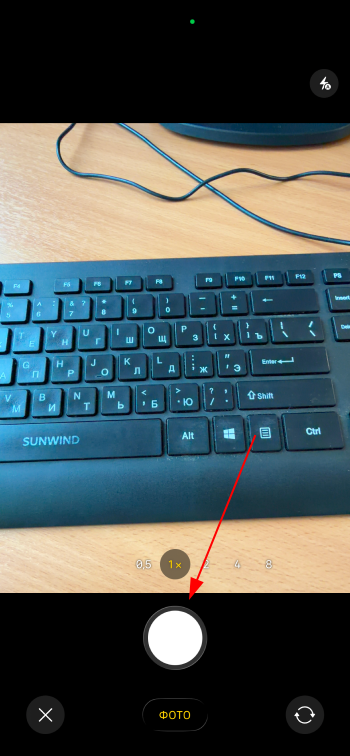
3. Просмотрите получившееся фото. Вы можете переснять его или использовать для добавления в медкарту. Для этого нажмите на соответствующую кнопку внизу экрана.
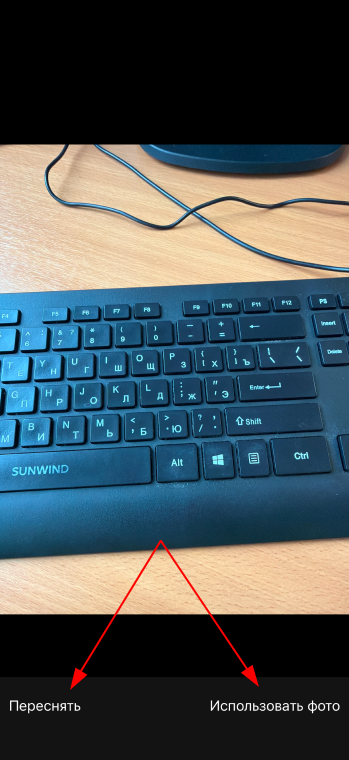
«Переснять» — прежнее фото удалится, и вы сможете сделать новый снимок.
«Использовать фото» — снимок автоматически выберется для добавления в медкарту. Нажмите «Добавить».
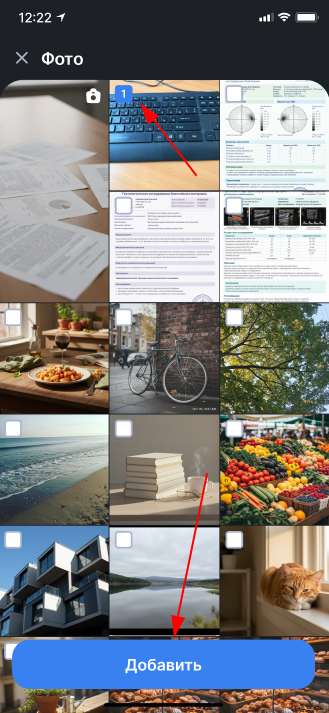
4. Выбранное фото начнёт загружаться в медкарту.
Как отредактировать информацию о документе
- Перейдите в раздел «Медкарта» и выберите «Документы».
2. Найдите нужный документ и нажмите на него.
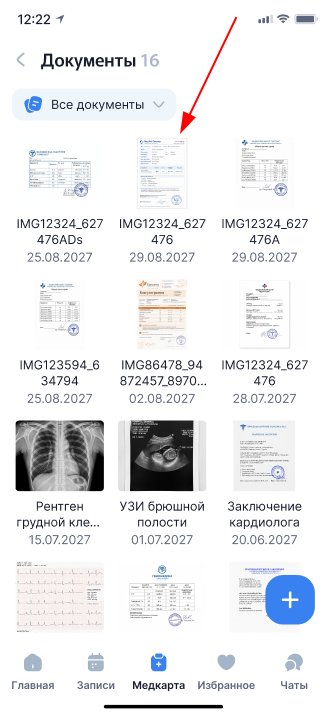
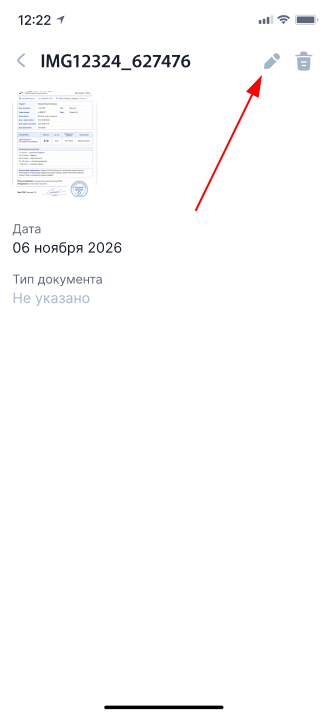
3. Появится экран с подробной информацией о документе. Если при добавлении вы не заполняли описание, здесь будет указана только дата загрузки. При желании её можно изменить — например, указать дату посещения врача, когда вы получили документ.
Для редактирования нажмите на значок карандаша.
4. На экране редактирования вы можете:
- Добавить ещё один файл к документу. Например, если получили остальные результаты анализов или забыли сфотографировать обратную сторону документа.
- Изменить название документа и дату посещения.
- Выбрать тип документа: направление, заключение, анализ и другие.
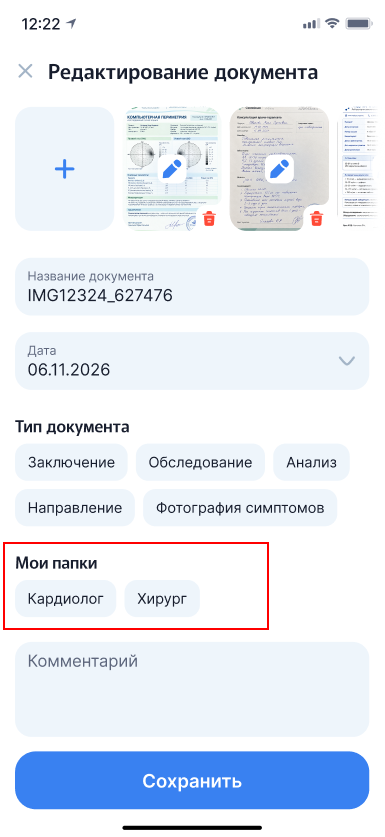
- Добавить документ в одну или несколько папок.
- Оставить свой комментарий.
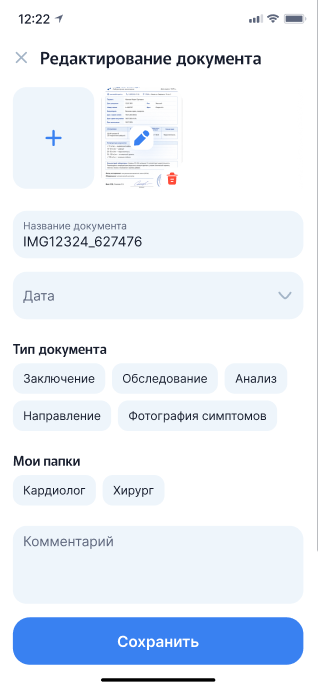
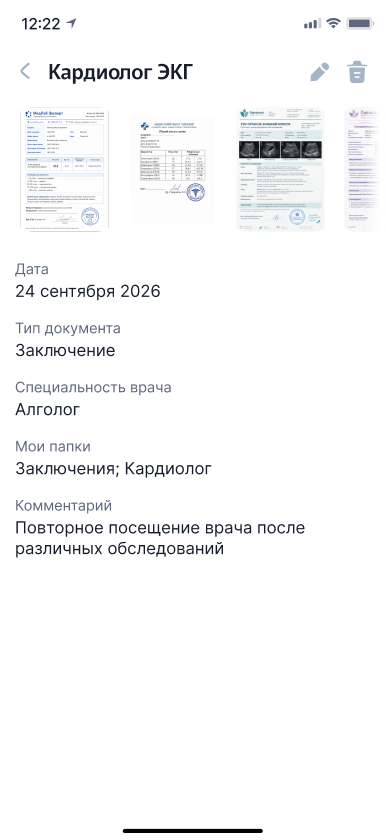
Важно! Если вы выберете тип документа «Заключение», появится дополнительное поле «Специальность врача». Заполнить его можно по желанию.
5. Когда закончите редактирование, нажмите «Сохранить». Все изменения появятся в информации о документе.
Как удалить документ
- Перейдите в раздел «Медкарта» и выберите «Документы».
2. Найдите нужный документ и нажмите на него.
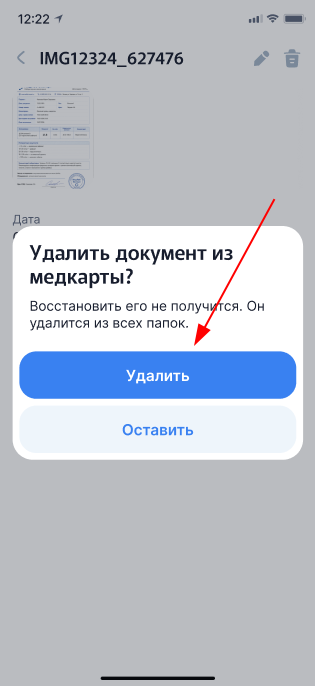
3. На экране с подробной информацией о документе нажмите на значок корзины.
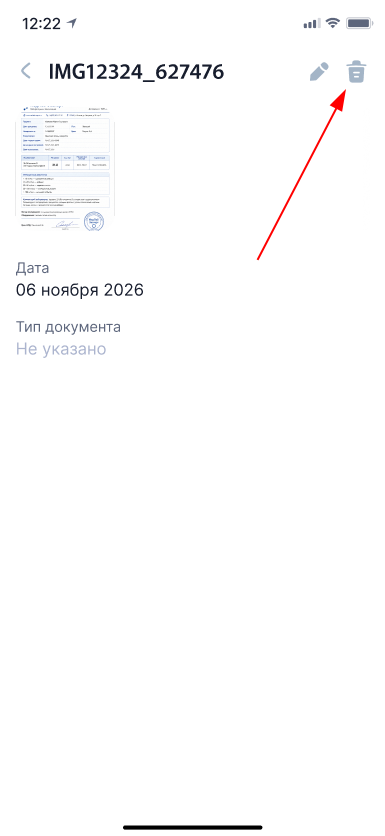
4. Подтвердите удаление: нажмите «Удалить».
Важно! После удаления восстановить документ будет нельзя.
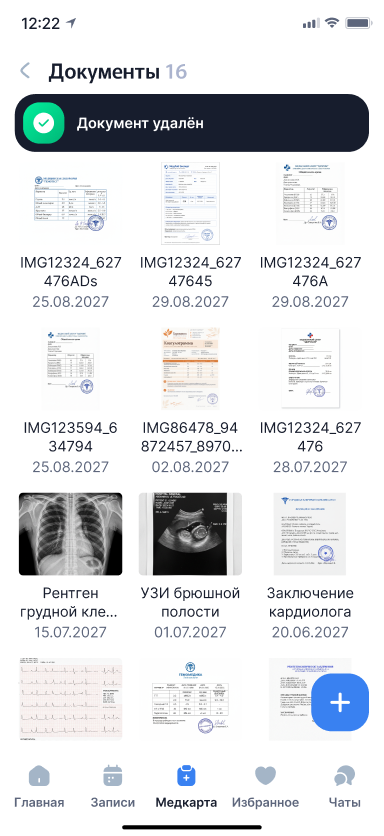
5. После удаления появится сообщение о том, что документ удалён.
Как создать папку
- Перейдите в раздел «Медкарта», а затем выберите «Документы».
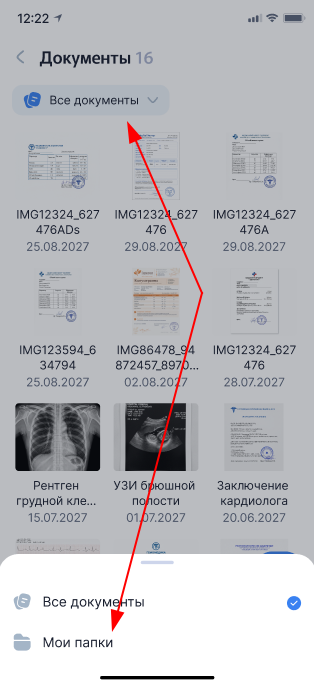
2. На экране со списком документов нажмите «Все документы».
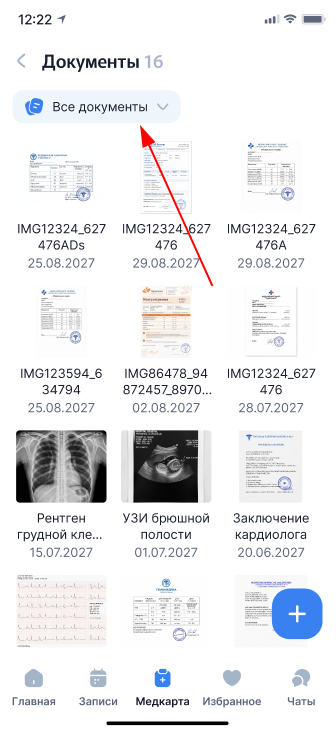
3. В открывшемся списке выберите «Мои папки».
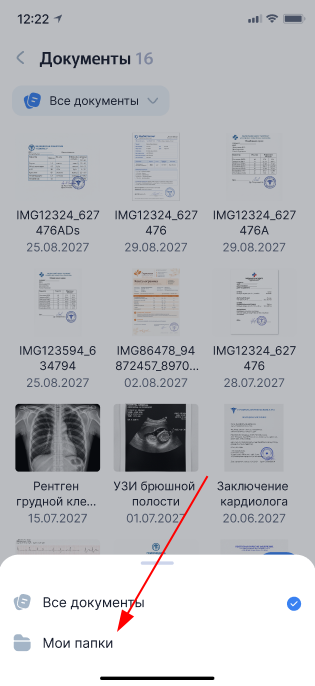
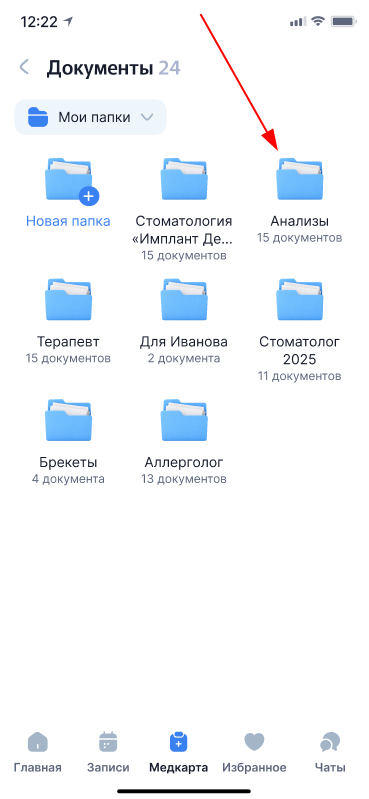
4. Появится экран с вашими папками.
Важно! Если вы ещё не создавали папки, в списке автоматически появятся три примера. Вы можете удалить их или переименовать так, как вам удобно.
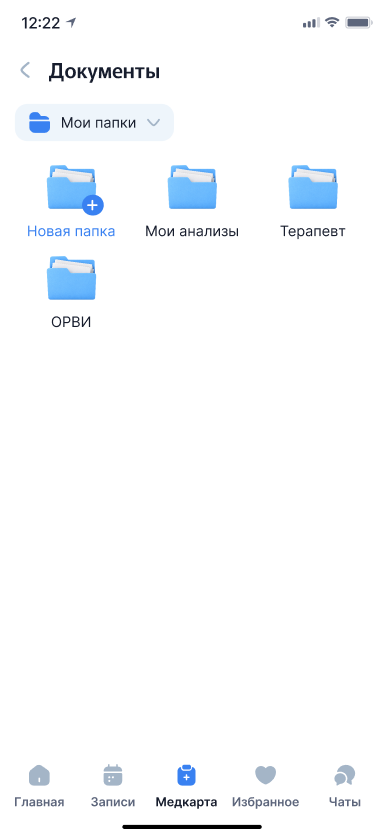
5. Нажмите «+ Новая папка».
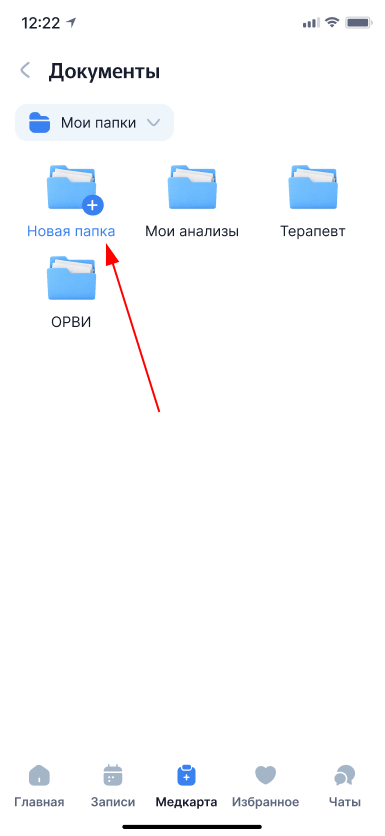
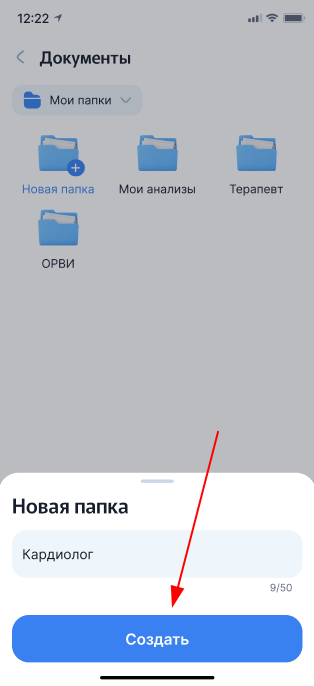
6. Введите название папки и нажмите «Создать».
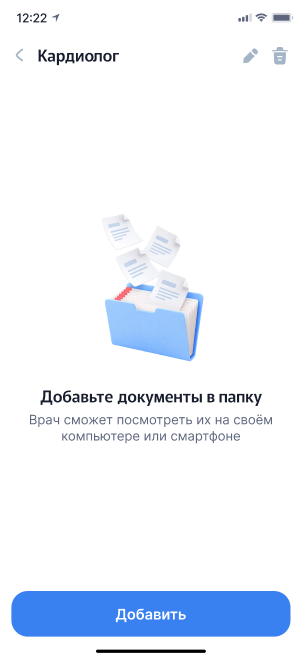
7. Папка создана. Вы автоматически перейдёте в неё и сможете сразу добавить документ.
Как добавить документы в папку
Добавить документ в папку можно двумя способами: из самого документа или через папку.
Из самого документа
- Повторите шаги 1–4 из раздела Как отредактировать информацию о документе.
- На экране редактирования найдите блок «Мои папки» и отметьте одну или несколько папок, в которые хотите добавить документ.
3. Нажмите «Сохранить».
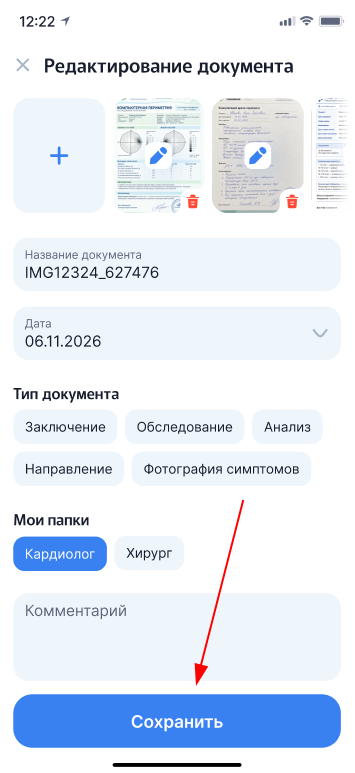
Документ появится в выбранных папках и при этом останется в общем списке документов.
Через папку
- В разделе «Документы» выберите «Мои папки».
2. Выберите папку, в которую хотите добавить документы.
3. Нажмите на круглую кнопку «+».
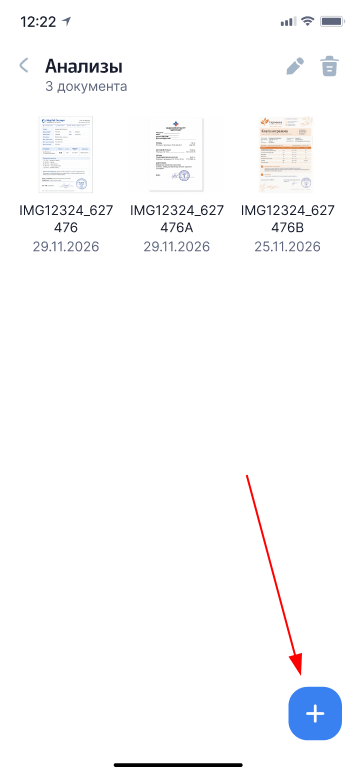
Если в папке ещё нет документов, вместо круглой кнопки появится кнопка «Добавить».
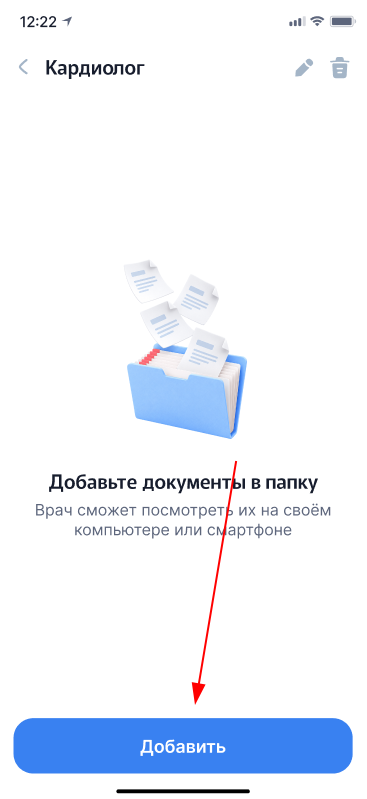
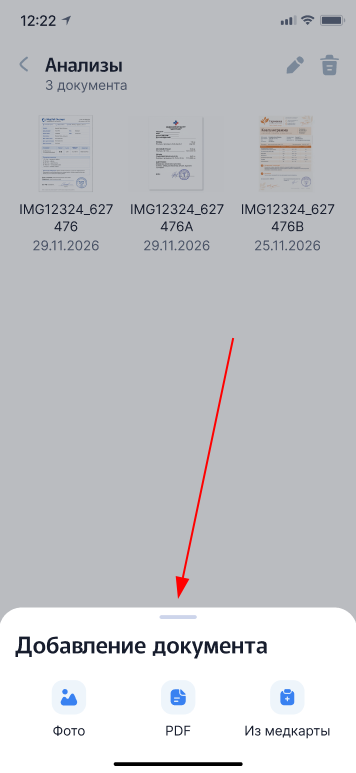
4. Выберите способ добавления документов:
- Фото — выберите снимки из галереи или сделайте новые.
- PDF — добавьте документ из памяти телефона.
- Из медкарты — выберите документы, которые уже загружены в медкарту.
5. Выберите нужные документы и нажмите «Добавить».
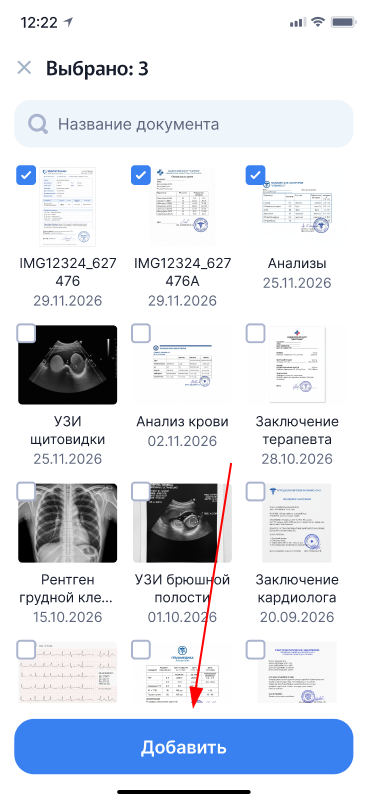
6. Документы появятся в выбранной папке и останутся в общем списке документов медкарты.
Как удалить или отредактировать папку
Вы можете изменить название папки, удалить из неё документы или удалить сразу всю папку.
Отредактировать папку
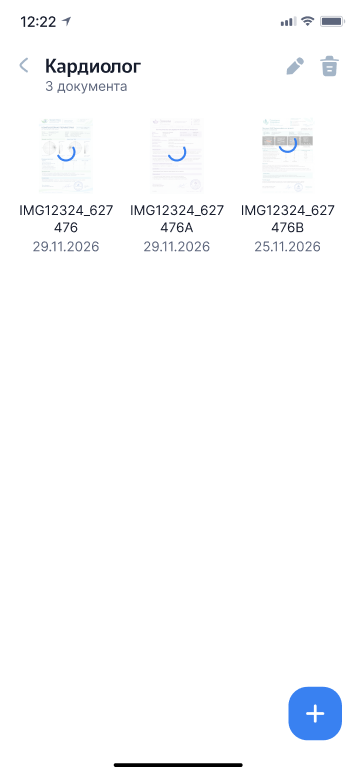
- Перейдите в папку, которую хотите изменить.
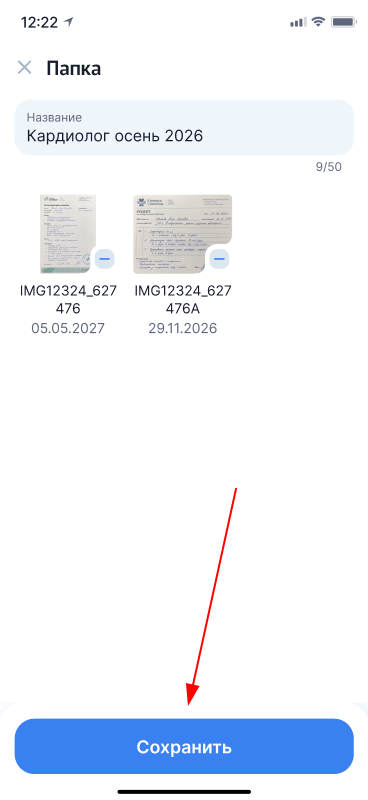
2. В правом верхнем углу нажмите на значок карандаша.
В режиме редактирования вы можете:
- Изменить название папки.
- Удалить документы из папки.
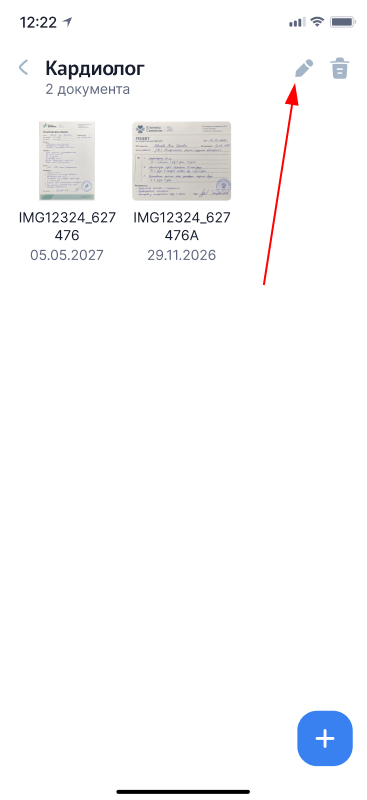
3. Чтобы изменить название, нажмите на строку с ним и введите новое.
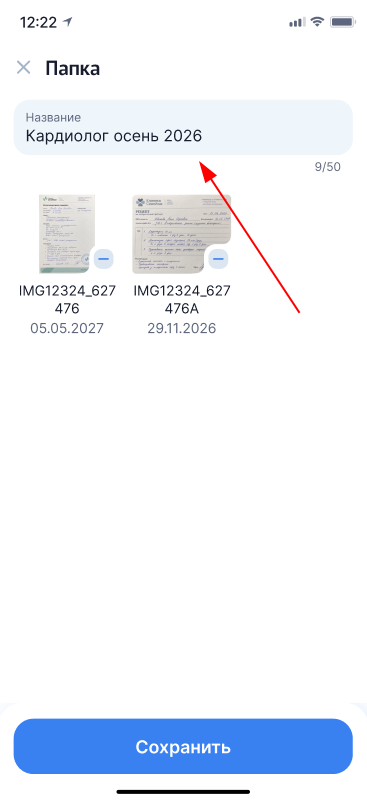
Чтобы удалить документ из папки, нажмите на значок «−» рядом с ним. Документ исчезнет из папки, но останется в общем списке документов медкарты.
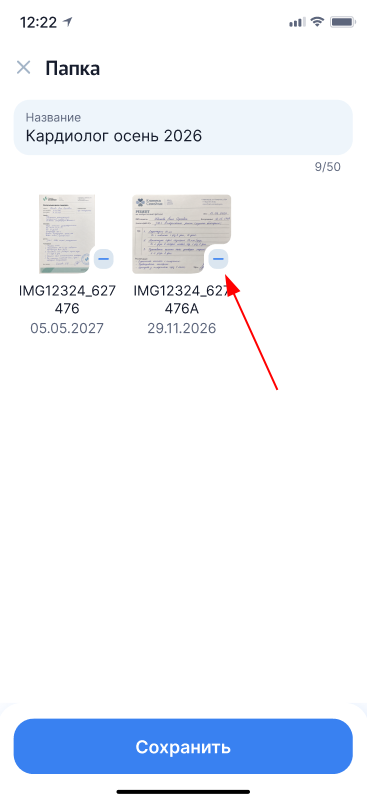
4. После внесения изменений нажмите «Сохранить».
Удалить папку
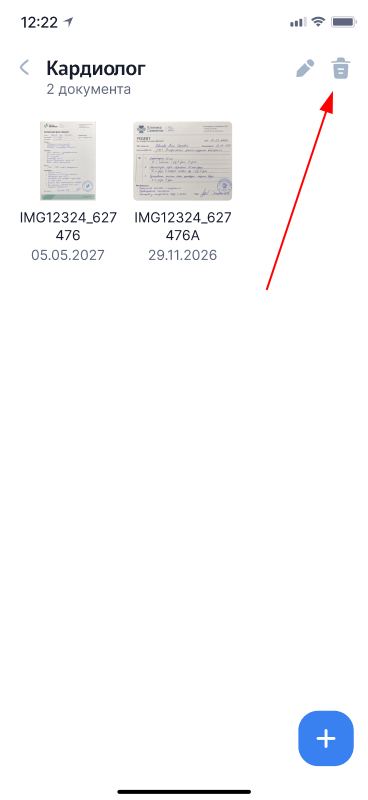
- Перейдите в папку, которую хотите удалить.
2. В правом верхнем углу нажмите на значок корзины.
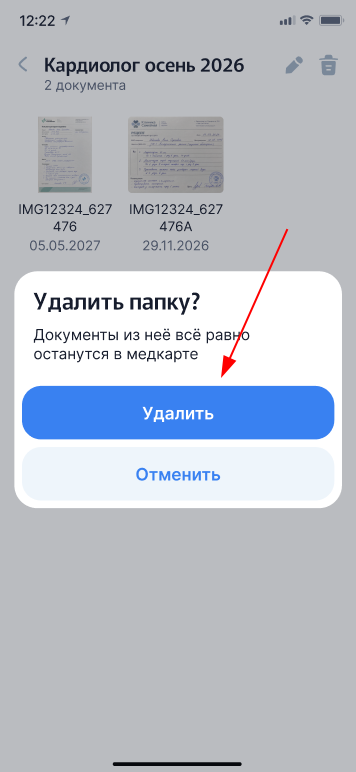
3. Подтвердите удаление, нажав «Удалить».
Важно! При удалении папки документы не удалятся из медкарты — они останутся в общем списке. Если вы хотите полностью удалить документ, следуйте инструкции Как удалить документ.
4. После удаления появится сообщение о том, что папка удалена.