


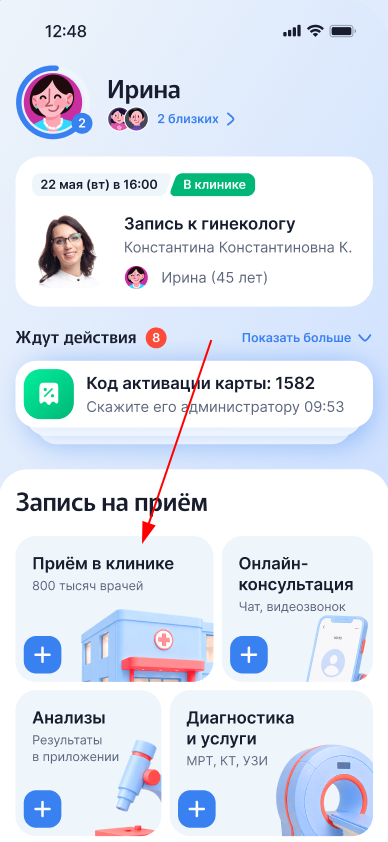
- На главной странице в блоке «Запись на приём» выберите вид записи «Приём в клинике».
2. Выберите, кого хотите записать на приём.
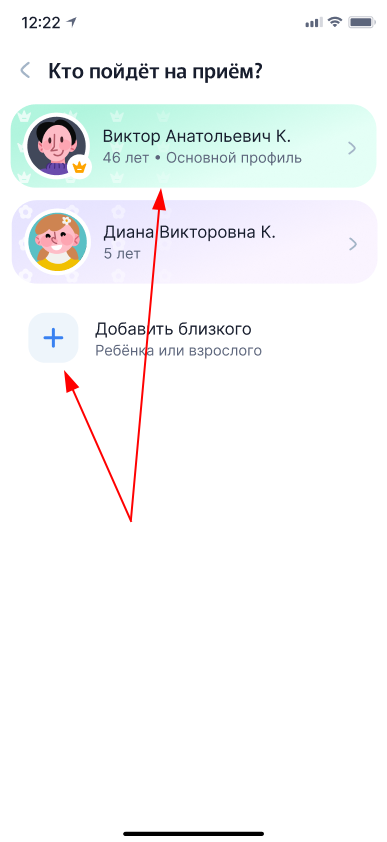
Если в МедТочке ещё не создан нужный семейный профиль, нажмите «Добавить близкого» и следуйте инструкции Как создать семейный профиль.
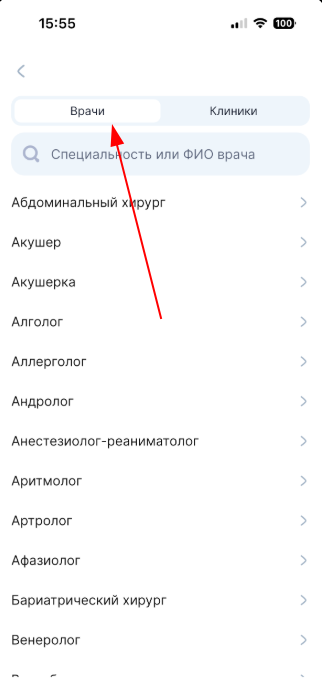
3. На вкладке «Врачи» выберите специальность или укажите ФИО врача в строке поиска.
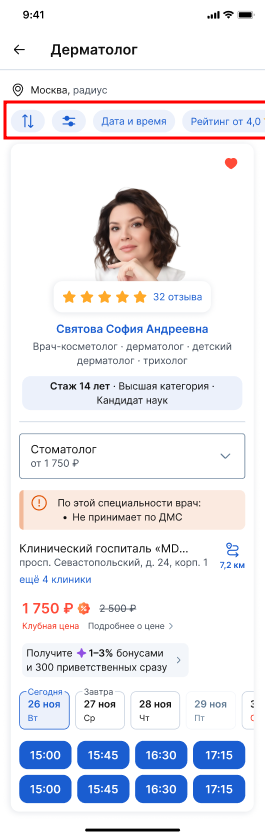
4. В списке подходящих врачей вы можете настроить дополнительные фильтры:
- Сортировать врачей по рейтингу.
- Сортировать врачей по стоимости — в начале списка будут отображаться врачи с меньшей стоимостью приёма.
- Выбрать подходящую дату или период, указать время приёма.
- Выбрать стаж и пол врача.
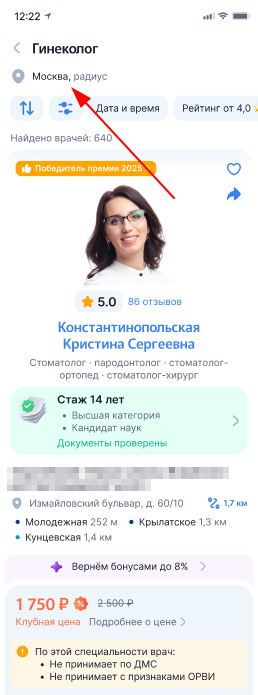
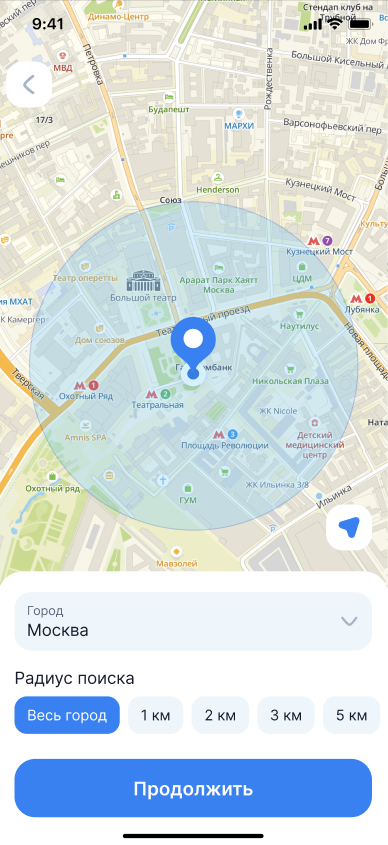
Также вы можете изменить место приёма. Для этого нажмите на название города над списком врачей.
- Чтобы искать врачей по всему городу, выберите «Весь город». Если хотите найти врача в другом городе, укажите его в поле ввода на этом же экране.
- Чтобы ограничить область поиска, выберите радиус в километрах. Если вы разрешили приложению доступ к вашей геопозиции, радиус будет рассчитываться от вашего текущего местоположения.
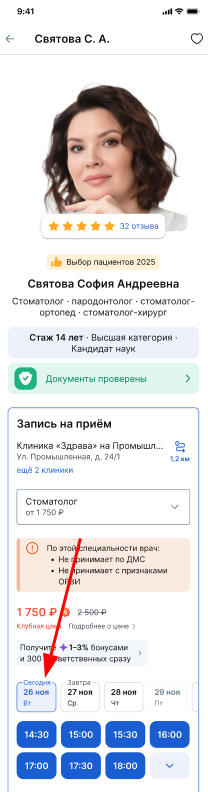
Важно! В карточке врача указаны ограничения по приёму. Пожалуйста, ознакомьтесь с ними перед записью, чтобы выбрать подходящего специалиста.
5. В карточке специалиста выберите дату.
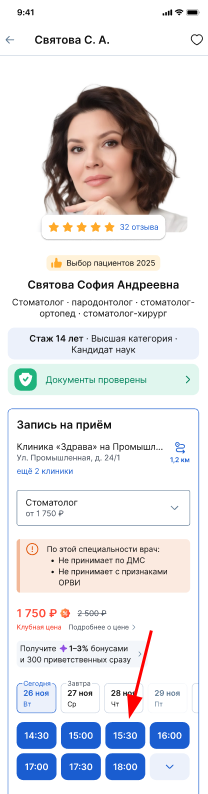
6. Нажмите на подходящее свободное время.
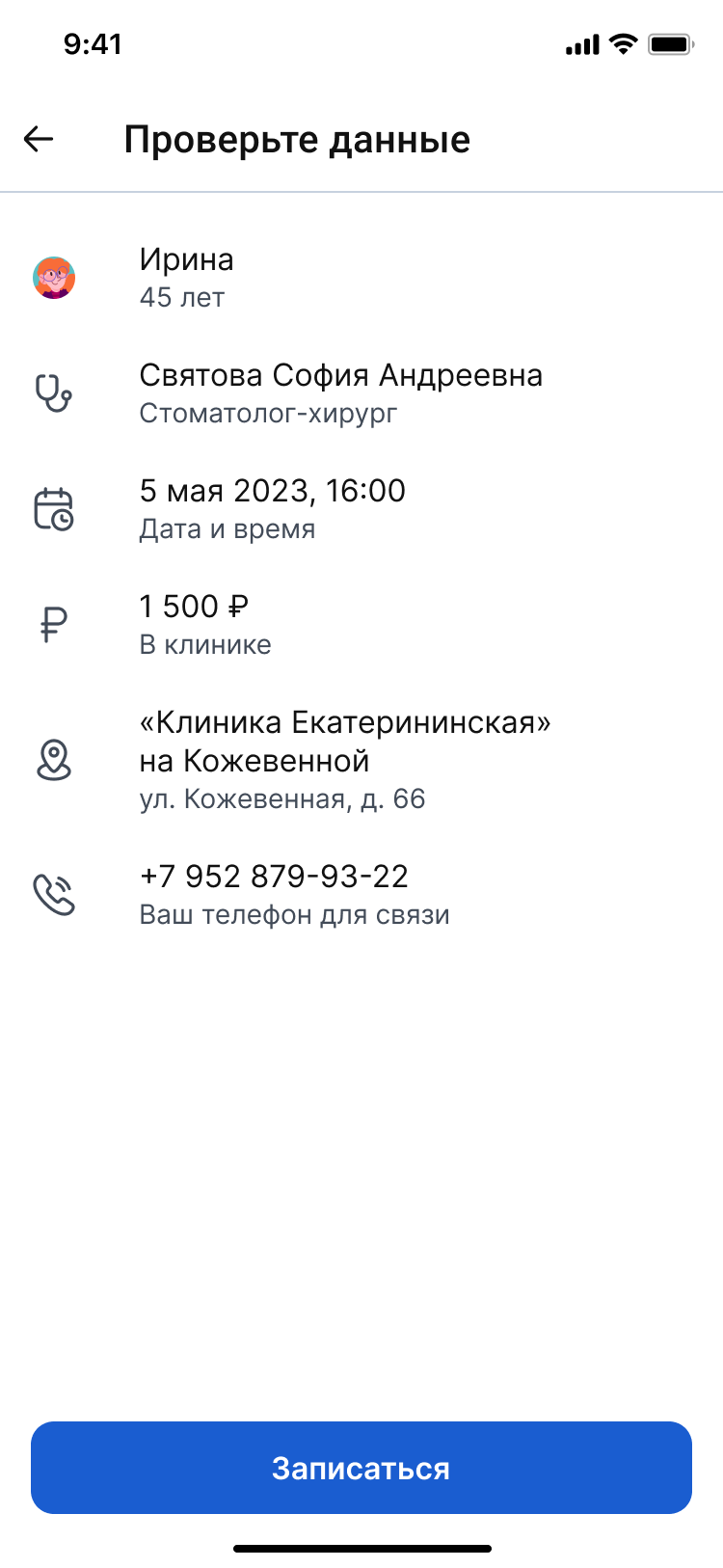
7. Откроется экран с деталями записи. Проверьте введённые данные и нажмите «Записаться».
8. Вы получите push-уведомление «Вы записаны на приём».
9. Откроется страница c деталями уже сформированной записи.
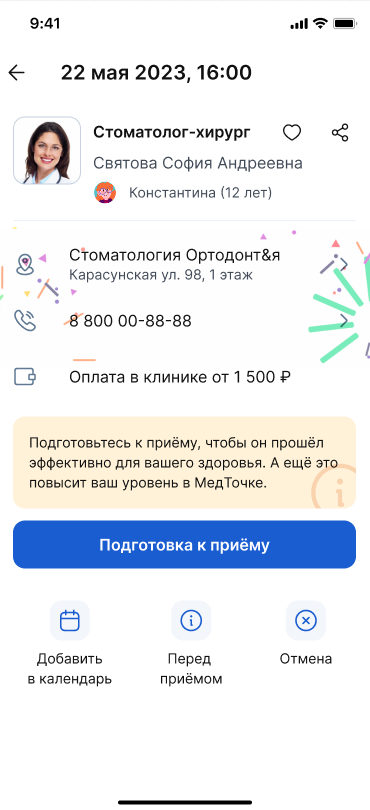
Вы можете проложить маршрут до клиники и позвонить администратору, если указан номер клиники.
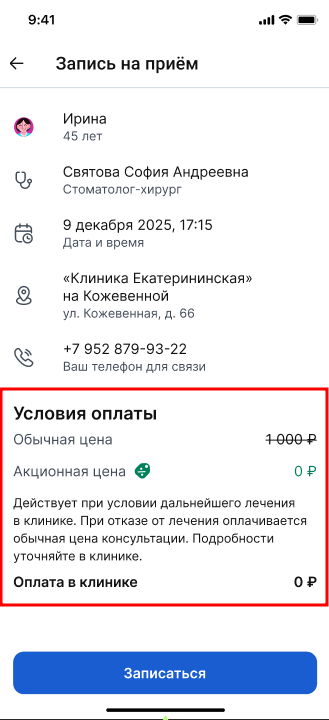
Важно! У некоторых врачей вместо цены может быть указано «Бесплатно». Это значит, что консультация бесплатна при условии дальнейшего лечения в клинике.
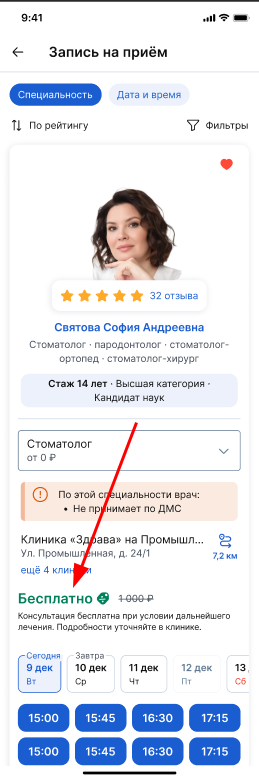
Более подробные условия оплаты описаны в деталях записи.
Важно! У врачей, которые принимают в клиниках с подключённой программой лояльности, отображается соответствующий значок. Это означает, что в клинике действует своя система получения скидок и бонусов.
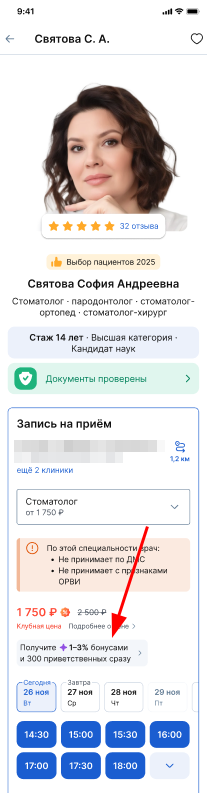
Подробнее о программе лояльности читайте в статье Баланс.
- Подготовьте медкарту, чтобы приём прошёл эффективно. Подробнее читайте в статье Как добавить документы в медкарту.
- Откройте доступ к медкарте для врача.