


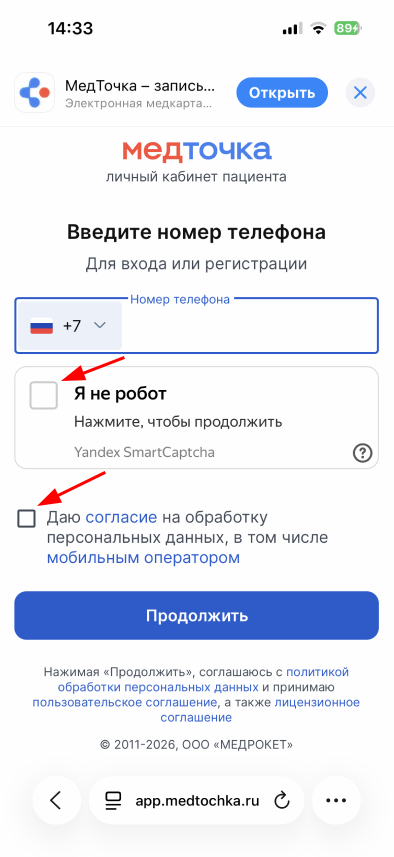
На странице авторизации введите ваш номер телефона, дайте согласие на обработку персональных данных и отметьте галочку «Я не робот». Затем нажмите кнопку «Продолжить».
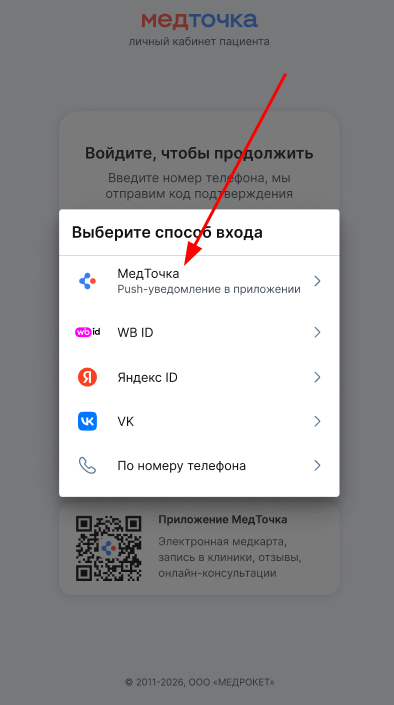
Появится меню со всеми способами входа.
Важно! Запросить код можно 3 раза в сутки. Если попытки закончились, можно подождать сутки, и тогда вы сможете ввести код снова. Чтобы сбросить попытки досрочно, обратитесь в поддержку.
Авторизация через push-уведомление в приложении МедТочка 
У вас должно быть установлено приложение МедТочка и включены push-уведомления. Как их включить — читайте в статье Настройка уведомлений в приложении.
- Выберите вариант «МедТочка».
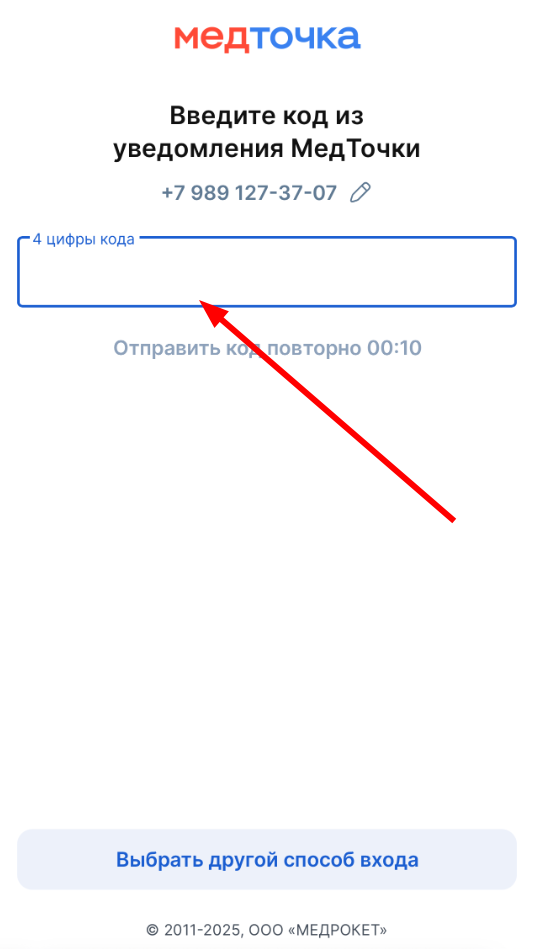
Откроется страница с полем для кода.
2. Введите код из уведомления от приложения МедТочка.
Если вы случайно скрыли уведомление с кодом, можно найти его в чатах. Для этого откройте МедТочку и нажмите на «Чаты».

Откроется страница со списком чатов, вверху вы увидите чат с уведомлениями. Нажмите на чат «Уведомления» и найдите код для входа в МедТочку.

Запомните или скопируйте код, вернитесь на страницу авторизации и напишите код в поле для ввода.
Код ВКонтакте
В МедТочке доступны два способа входа через ВКонтакте:
- Получить код в VK — код для входа придёт сообщением в ВКонтакте.
- Войти с VK ID — это единый аккаунт ВКонтакте, с которым можно быстро входить в разные сервисы без ввода кода. Для входа можно использовать номер телефона или почту.
Способ 1. VK ID
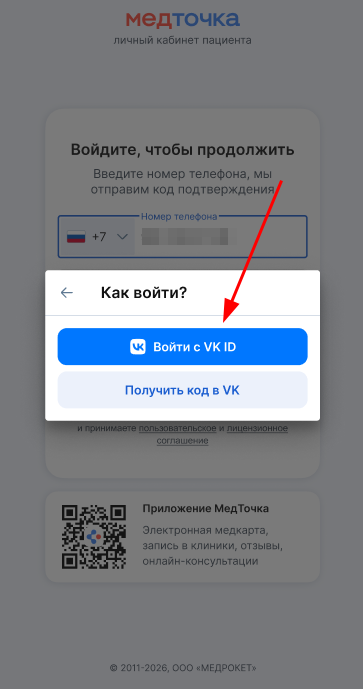
- Выберите вариант «VK».
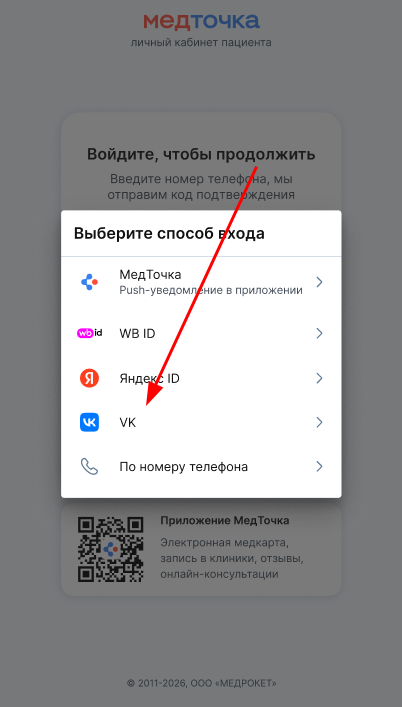
2. В открывшемся окне нажмите «Войти с VK ID».
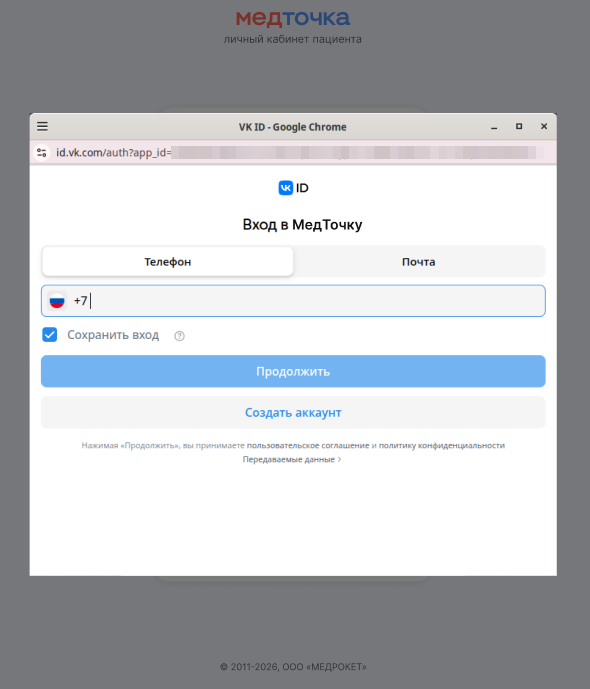
3. Войдите в свой профиль удобным способом — по номеру телефона или электронной почте.
4. Ознакомьтесь с данными, которые будут переданы в МедТочку, и разрешите доступ к ним.
Важно! МедТочка получает номер телефона из VK ID только для авторизации и идентификации вашего профиля. Другие данные из вашего аккаунта ВКонтакте для входа не нужны. Никому не сообщайте данные для входа в VK ID.
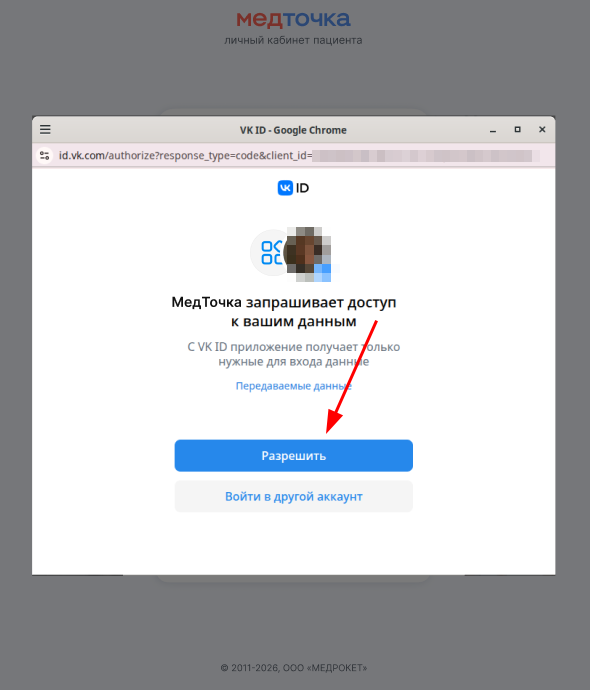
После этого вы автоматически вернётесь в МедТочку и войдёте в свой профиль.
Способ 2. Код в VK
- Выберете «Получить код в VK».
- Откроется страница с полем для кода.
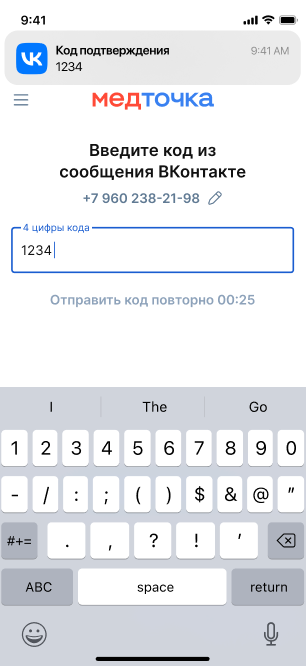
- Вам придёт уведомление от ВКонтакте. Введите код из push-уведомления в поле для кода.
Важно! На устройствах с iOS push-уведомления от ВКонтакте могут не приходить, так как приложение недоступно в App Store.
Если push-уведомление не пришло, откройте приложение ВКонтакте, перейдите в раздел «Бизнес» в чатах — там будет сообщение с кодом для авторизации.
Если у вас не получилось войти этим способом, нажмите «Выбрать другой способ входа». Вам будут предложены способы авторизации, которые вы ещё не использовали.
Код WB ID
WB ID — это универсальный логин (единый профиль) для быстрого входа в экосистему Wildberries и на сайты партнеров в один клик.
Для входа способом WB ID введите номер телефона и нажмите кнопку «Продолжить».
- В открывшемся окне выберете способ авторизации «Пуш-уведомление и сообщение» через WB ID.
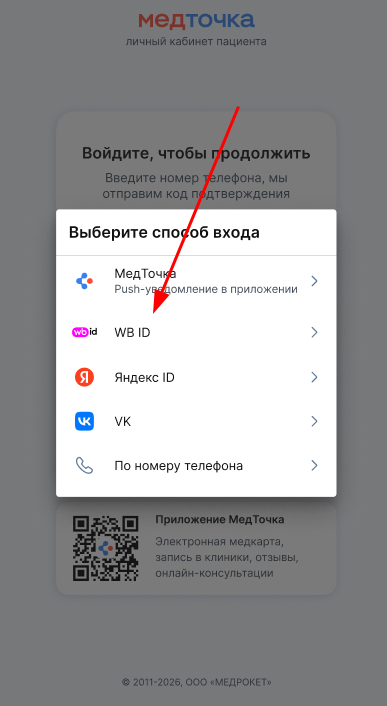
2. В браузере откроется сайт WB ID, нажмите «Войти».
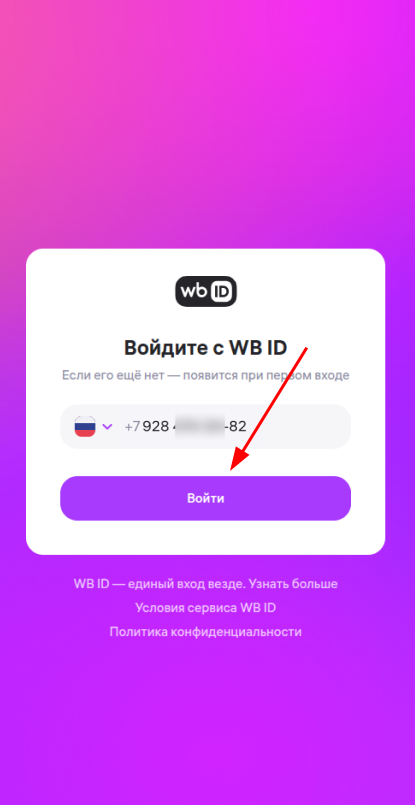
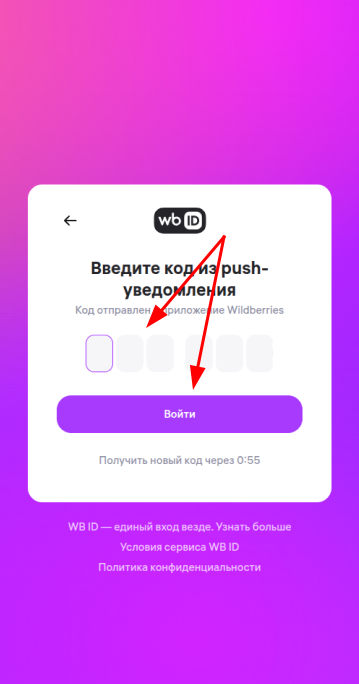
Введите полученный код от Wildberries в поле для подтверждения и нажмите «Войти».
3. Если вы уже авторизованы в своём профиле на Wildberries — вы получите пуш-уведомление в приложение с кодом для входа. Если вы не авторизованы в приложении Wildberries — получите СМС с кодом.
4. Нажмите «Принять» для предоставления доступа.
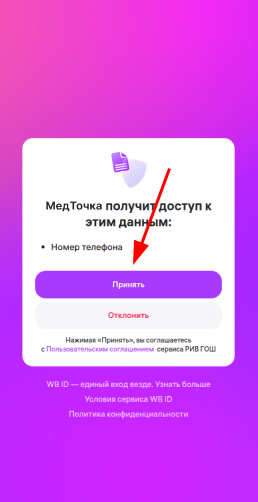
После соглашения выдать МедТочке доступ к вашему номеру телефона вас автоматически перенаправит на сайт МедТочки.
Что делать в случае ошибки читайте в статье Ошибки при авторизации.
Вход по номеру телефона
Рекомендуем при авторизации по номеру телефона использовать мобильный интернет, но при необходимости можно войти и через Wi-Fi.
Для входа введите номер телефона и нажмите кнопку «Продолжить».
- В открывшемся окне выберете способ авторизации «По номеру телефона».
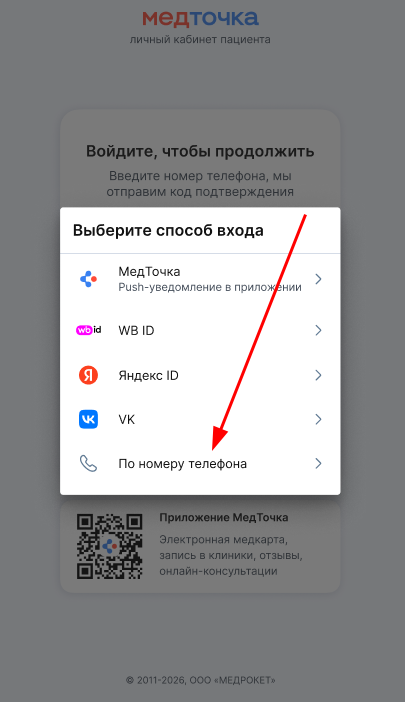
2. Если вы зашли с мобильного устройства, используете мобильный интернет и у вас не включён VPN, вход, скорее всего, подтвердится автоматически.
В этом случае ничего дополнительно делать не нужно — просто дождитесь ответа от оператора связи.
После подтверждения вы автоматически перейдёте в МедТочку.
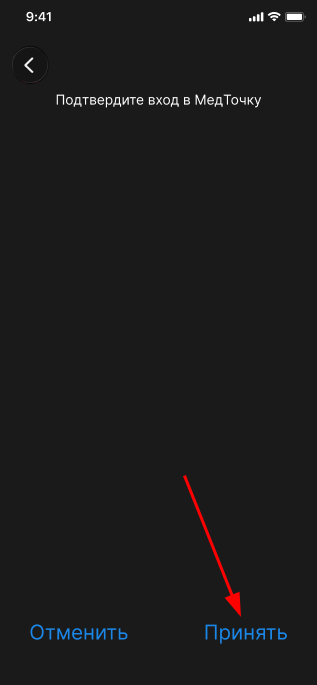
3. Если вы зашли с компьютера (десктопной версии) или автоматический вход не прошёл, на вашем смартфоне появится системное окно от оператора связи.
Нажмите «Принять», чтобы подтвердить вход.
Важно! У вас есть 35 секунд, чтобы нажать кнопку. Если время истечёт, автоматический вход отменится, и вам придётся подтверждать его через код из SMS.
4. Если после второго шага вход не выполнен, откроется страница для ввода кода. После получения SMS укажите код в поле подтверждения.
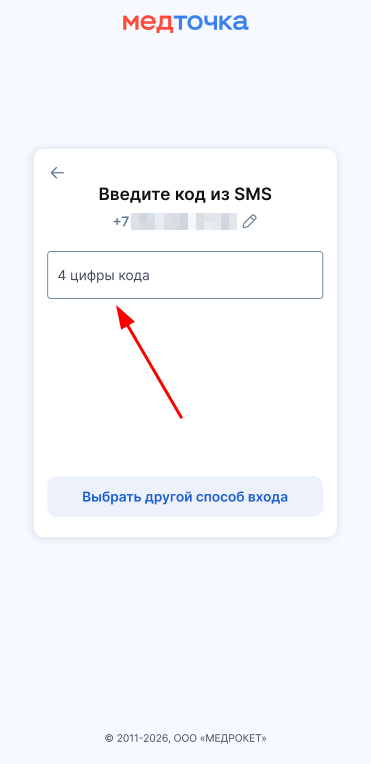
Вас автоматически перенаправит в личный кабинет пациента в МедТочке.
Вход через Яндекс ID
Яндекс ID — это единый аккаунт Яндекса, который позволяет быстро авторизоваться в сторонних сервисах без ввода паролей и кодов из SMS. Этот способ подойдёт вам, если вы часто пользуетесь сервисами Яндекса или у вас возникают трудности с получением SMS-кодов.
Для входа через Яндекс ID введите номер телефона и нажмите кнопку «Продолжить».
- В открывшемся окне выберите способ авторизации «Яндекс ID».
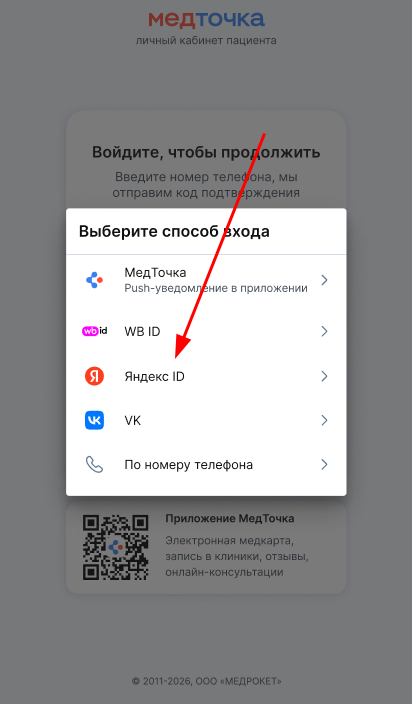
2. На телефон придёт пуш-уведомление от Яндекса в одном из приложений (например, «Яндекс Go» или «Я.Музыка»). Введите полученный код в открывшемся окне.
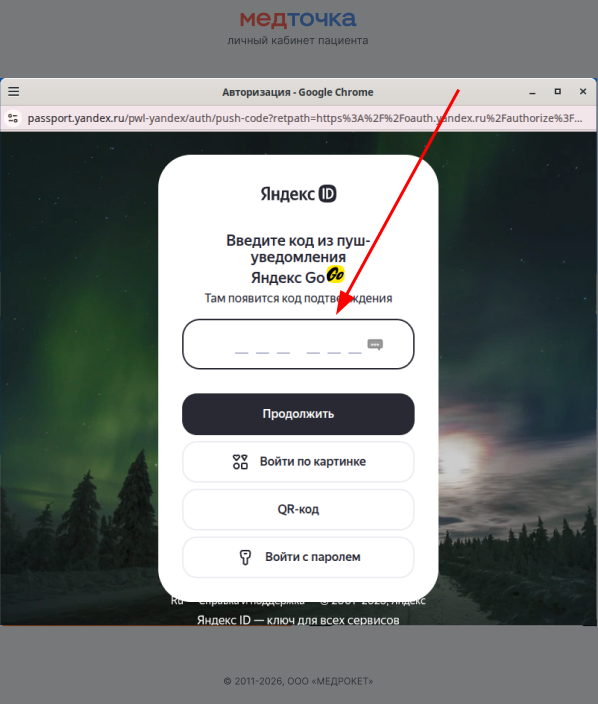
После этого вы автоматически вернётесь в МедТочку и авторизуетесь в профиле.