

Мастер-пароль — это единый 6-значный код, который теперь защищает вход в приложение и доступ к вашей медкарте. Он заменяет старые способы подтверждения, делая вход быстрым и удобным.
Важно! Установить, сменить или сбросить мастер-пароль можно только в приложении. В веб-версии эти действия недоступны. Однако войти в веб-версию можно, используя уже созданный в приложении мастер-пароль.
Мастер-пароль привязан к вашему аккаунту, а не к устройству. Это значит, что при входе с другого телефона или компьютера нужно будет использовать тот же код, который вы установили при первом входе в приложение.
- Чтобы установить мастер-пароль, обновите МедТочку до актуальной версии.
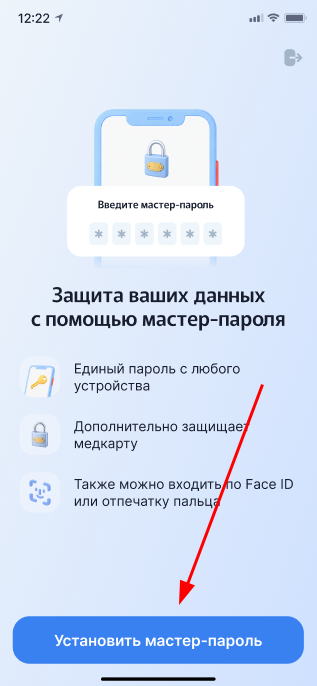
- Откройте приложение и ознакомьтесь с информацией о мастер-пароле. Затем нажмите «Установить мастер-пароль».
Важно! Без установки мастер-паролю перейти в приложение не получится. Мастер-пароль нужен, чтобы защитить ваши медицинские данные от посторонних.
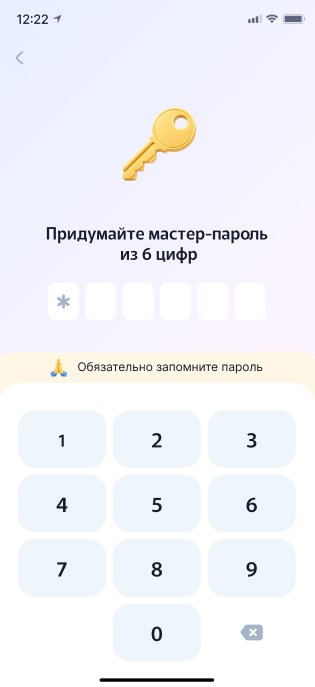
3. Следуйте подсказкам на экране: сначала придумайте пароль из 6 цифр, а затем повторите его.
Важно! Обязательно запомните свой пароль. Если вы его забудете, восстановить его можно будет только с помощью кода из письма на почту, указанную в профиле. Если почта не указана, восстановить пароль не получится — для доступа к приложению потребуется удалить профиль и создать его заново.
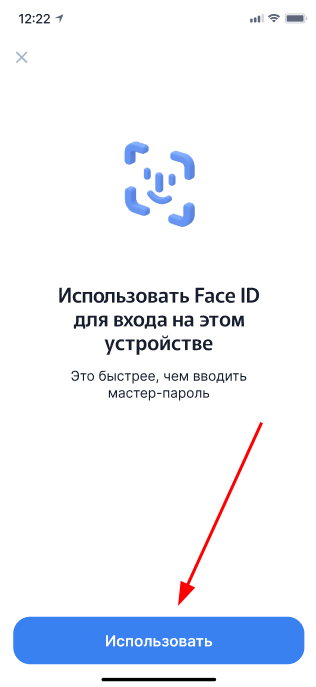
4. После установки мастер-пароля приложение предложит настроить вход по биометрии — Face ID или Touch ID.
Если хотите использовать биометрию, нажмите «Установить». Если не хотите — нажмите на крестик в левом верхнем углу.
После этого вы перейдёте в приложение, а мастер-пароль станет «ключом» от вашего профиля.
Важно! Обязательно укажите адрес электронной почты в настройках профиля. Он необходим для восстановления доступа к мастер-паролю, если вы его забудете.
Если вы авторизовались впервые или ранее не указывали email, вы увидите уведомление на главной странице в блоке «Ждут действия». Нажмите на него.
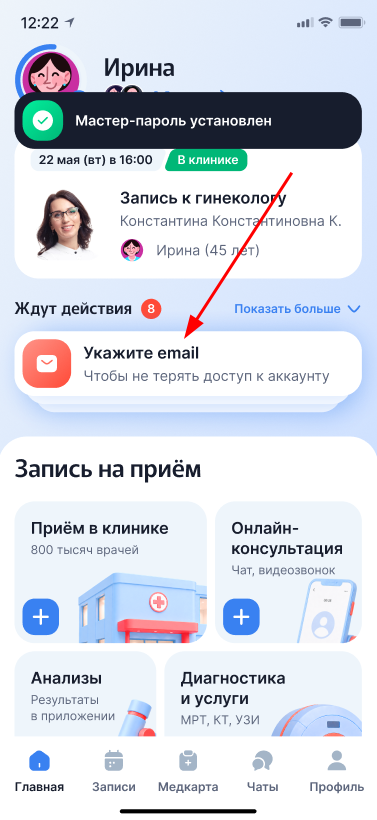
Введите адрес электронной почты и подтвердите его.
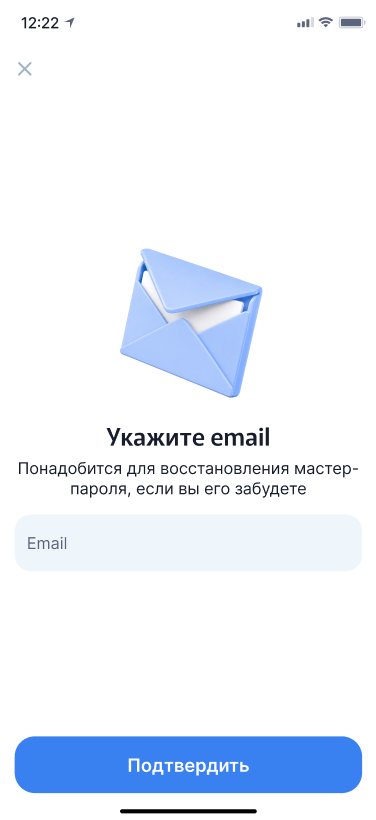
Если уведомления нет, добавьте почту вручную:
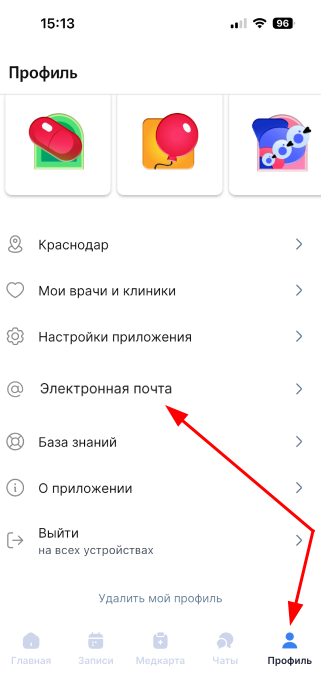
Если такого уведомления нет, перейдите в раздел «Профиль», пролистайте экран вниз и выберите «Электронная почта». Вы также перейдёте на экран ввода email.