

- Передать профиль близкому
- Если ранее отказались передавать профиль
- Принять или отклонить переданный профиль
Передать профиль близкому 
Если в вашем семейном профиле есть взрослый пользователь, вы можете перевести его данные в отдельный личный профиль. После перевода он получит полный доступ личному профилю и сможет самостоятельно пользоваться МедТочкой.
Все записи на приём, врачи, документы и история визитов, добавленные до перевода, сохранятся и будут доступны в личном профиле.
Важно! Передать основной профиль нельзя. Если хотите передать именно его, сначала сделайте основным другой профиль совершеннолетнего пользователя.
На экран управления профилями можно попасть двумя способами.
Способ 1. С главной страницы
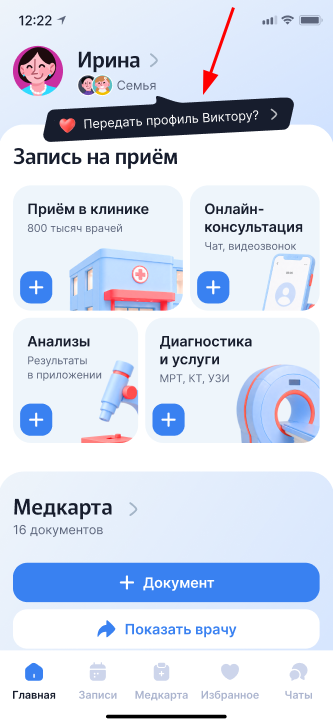
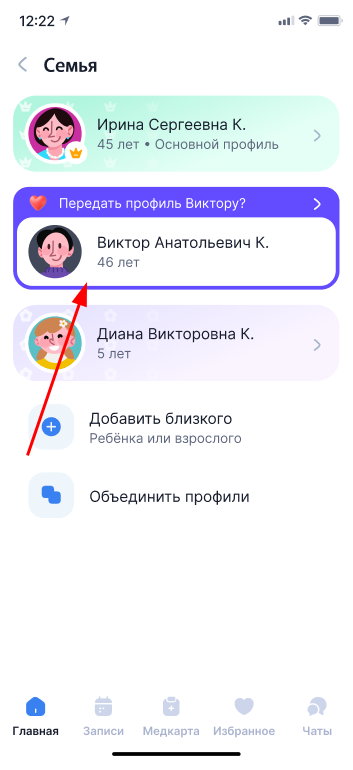
Нажмите на подсказку «Передать профиль». Вы сразу перейдёте к списку профилей вашей семьи.
Способ 2. Из профиля
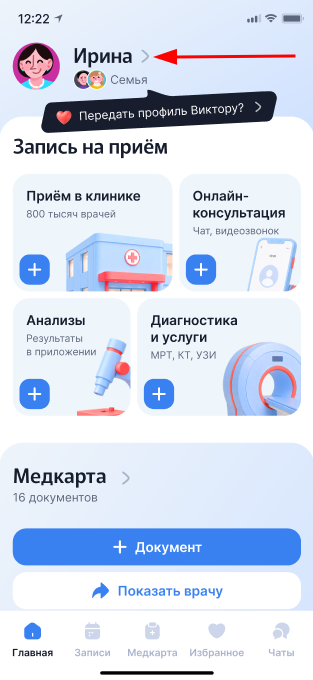
Нажмите на своё имя на главной странице.
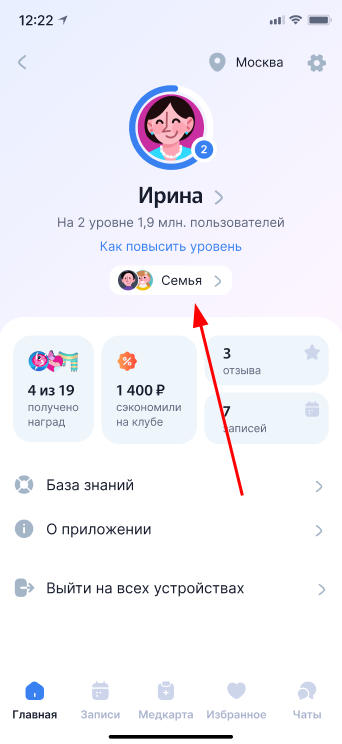
Нажмите «Семья», чтобы открыть список близких, привязанных к вашему профилю.
1. В обоих случаях откроется список профилей. Нажмите на профиль, который хотите передать.
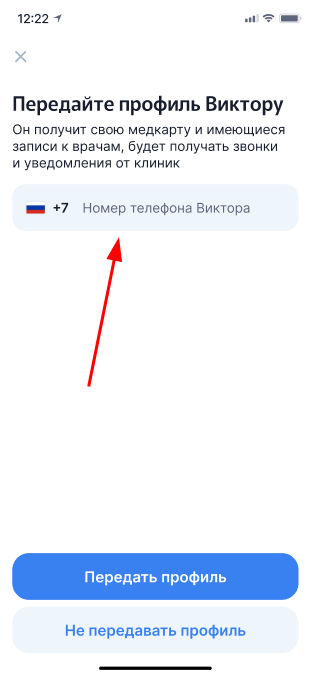
2. Введите номер телефона пользователя, которому хотите передать профиль, и нажмите «Передать профиль».
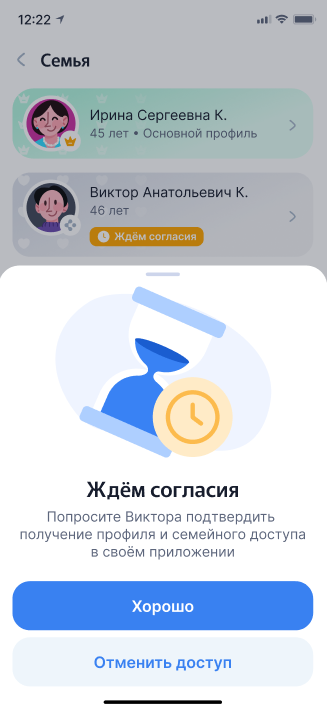
3. После отправки приглашения вы увидите экран с подтверждением.
Пока приглашение не принято, вы можете отменить передачу. После того как профиль будет передан, вернуть его можно только через новую передачу — близкий должен будет передать профиль обратно вам.
Важно! Если пользователь не примет приглашение в течение 90 дней, передача отменится автоматически.
4. После принятия приглашения профиль останется в списке семьи, но будет менее ярким.
Если вы больше не хотите видеть его в списке, нажмите на крестик или на саму карточку профиля.
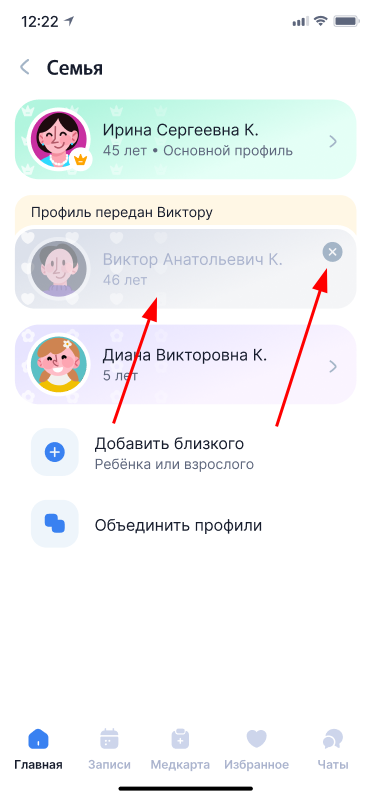
Если пользователь отклонит передачу, над профилем появится комментарий об этом.
Нажмите на карточку, чтобы повторить передачу или удалить профиль из списка семьи.
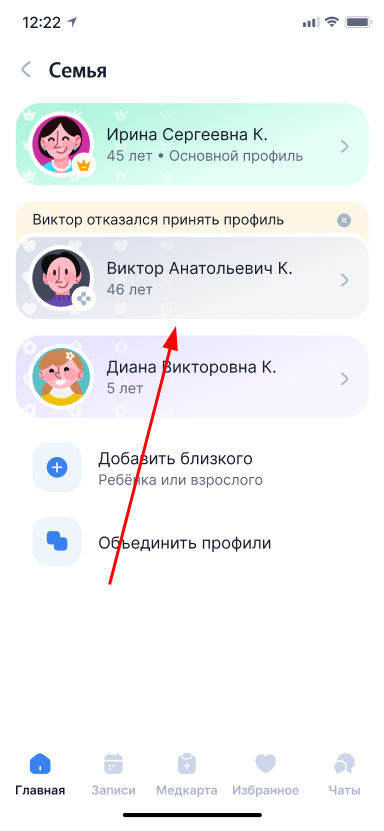
Если ранее отказались передавать профиль
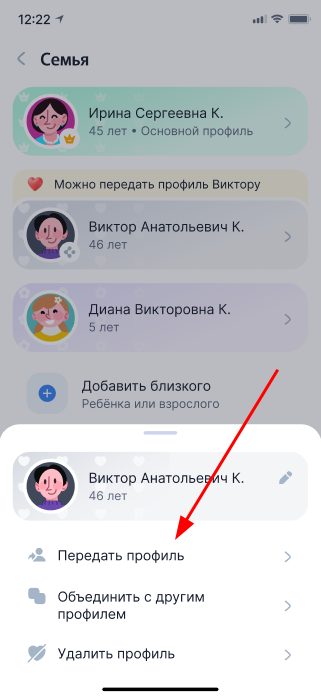
Если на шаге 2 вы отказались от передачи или закрыли экран ввода номера телефона, передать профиль всё равно можно. Для этого снова откройте список профилей, нажмите на нужную карточку.
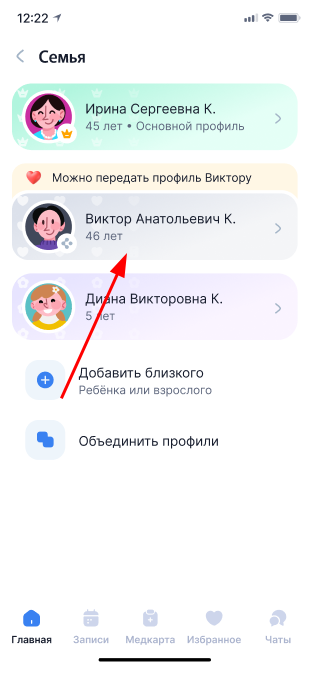
Выберите «Передать профиль». Затем выполните шаги 2–4 из раздела Передать профиль близкому.
Принять или отклонить переданный профиль
Если вам передали профиль, на главном экране МедТочки появится уведомление об этом. Вы сможете принять профиль и самостоятельно записываться к врачам, просматривать свои записи, вести медкарту и добавлять в неё документы.
Если профиль вам не нужен, передачу можно отклонить. В этом случае профиль останется у прежнего владельца.
Важно! Push-уведомление придёт, если у вас уже установлена МедТочка и выполнен вход в приложение. Если вы ещё не пользовались МедТочкой, просто войдите по номеру телефона, на который передали профиль. Ничего дополнительно делать не нужно, данные сразу появятся в вашем профиле.
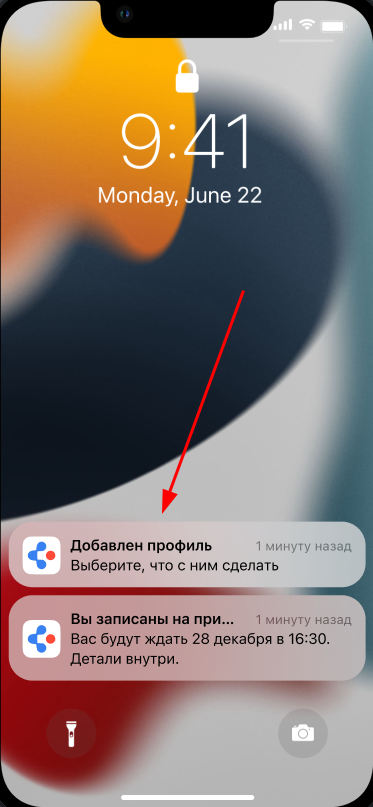
1. Откройте главную страницу МедТочки и нажмите на уведомление о переданном профиле.
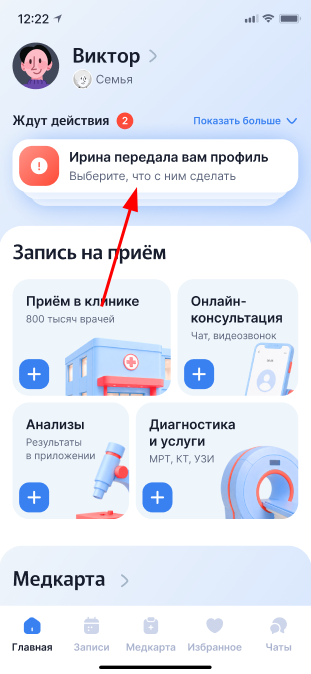
Также вы можете перейти по push-уведомлению, которое пришло на ваш смартфон.
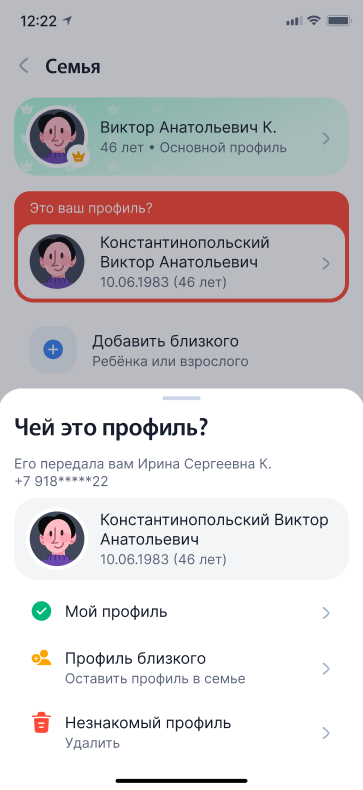
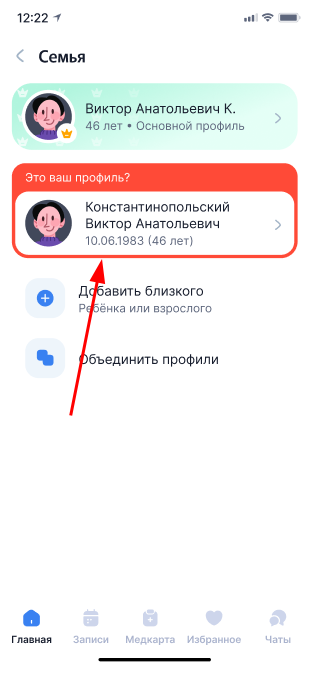
2. Откроется экран «Семья». Переданный вам профиль будет выделен красным цветом и отмечен надписью «Это ваш профиль?».
Нажмите на него, чтобы принять или отклонить передачу.
Важно! Пока вы не примете передачу профиля, пользоваться им нельзя.
3. Выберите, кому принадлежит переданный профиль:
- «Мой профиль» — профиль принадлежит вам. После принятия он станет основным.
Если данные в обоих профилях совпадают или в вашем профиле ещё нет данных, профили объединятся автоматически. В итоге у вас будет один профиль со всей информацией.
Если данные отличаются, например в ФИО или дате рождения есть ошибка, МедТочка предложит объединить профили вручную. Следуйте подсказкам на экране.
Важно! Если медкарта в переданном профиле подтверждена, а в основном профиле — нет, перед объединением нужно будет её повторно подтвердить.
- «Профиль близкого» — профиль принадлежит родственнику. Он останется в семейном профиле, но не будет основным.
- «Незнакомый профиль» — вам по ошибке передали чужой профиль. Передача будет отклонена, профиль больше не будет отображаться в вашем списке.