


Проводить онлайн-консультации можно через приложение МедТочка Врач с любого мобильного устройства или через личный кабинет на портале ПроДокторов с компьютера или ноутбука.
Важно! Через портал ПроДокторов можно проводить консультации и с планшета, если ширина его экрана больше 1024 пикселей.
Подробная Видеоинструкция, как подключиться к онлайн-консультации через МедТочка Врач.
В МедТочке доступны два формата онлайн-консультаций: телемедицинская и информационная.
Разница между ними в том, что после информационной врач может оставить только рекомендации, а после телемедицинской — обязательно пишет заключение.
- Инструкция по завершении информационной онлайн-консультации
- Инструкция по завершении телемедицинской консультации
Как провести онлайн-консультацию через приложение МедТочка Врач 
- Откройте расписание в приложении МедТочка Врач.
- Выберите нужную консультацию и нажмите «Начать консультацию».
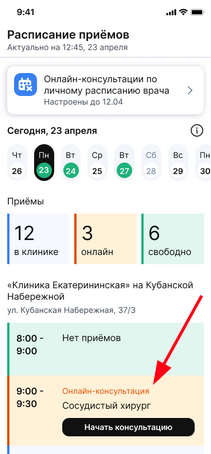
3. Откроется страница с чатом. Писать в чат можно за 5 минут до начала онлайн-консультации. Вам сразу будет доступна медкарта пациента.
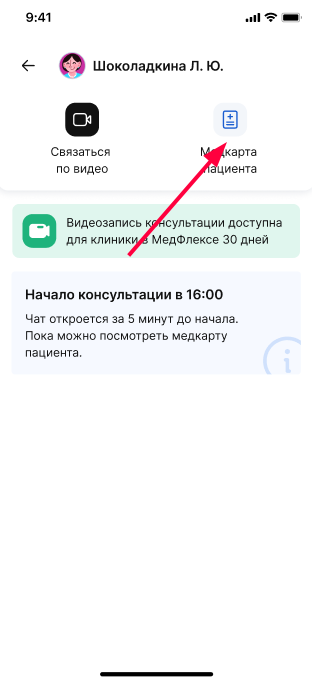
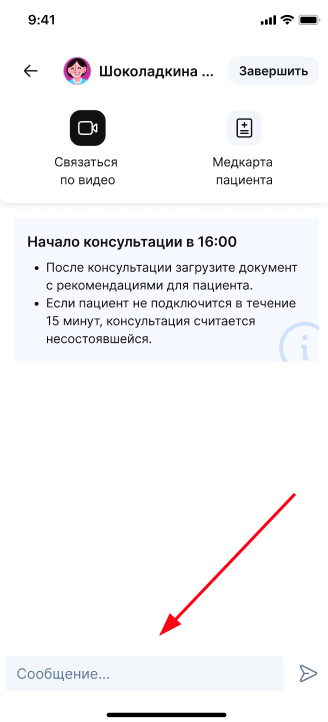
4. Когда чат станет доступен, вы можете написать пациенту для подтверждения консультации.
5. Нажмите на иконку камеры для начала звонка.
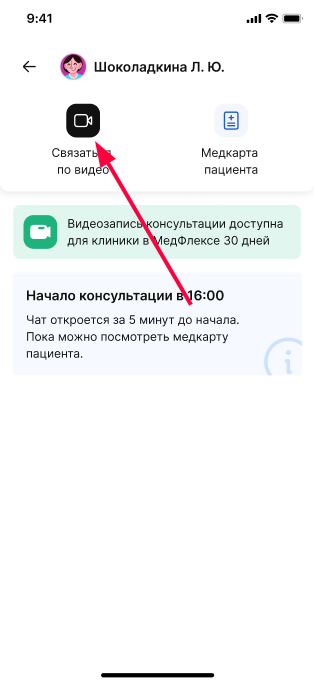
6. Разрешите доступ к своим микрофону и камере на устройстве.
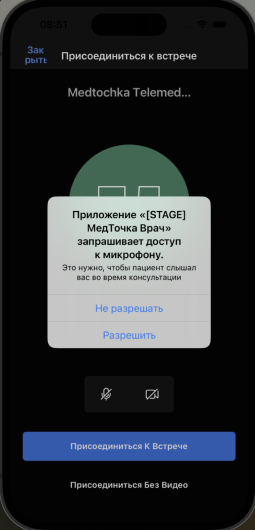
7. Чтобы завершить консультацию, нажмите «Завершить».
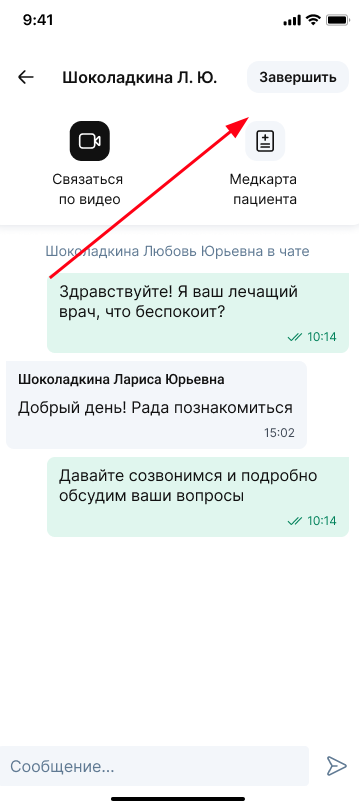
Инструкция по завершении информационной онлайн-консультации
После завершения информационной консультации напишите рекомендации для пациента и нажмите «Добавить в медкарту». Документ отправится пациенту в МедТочку.
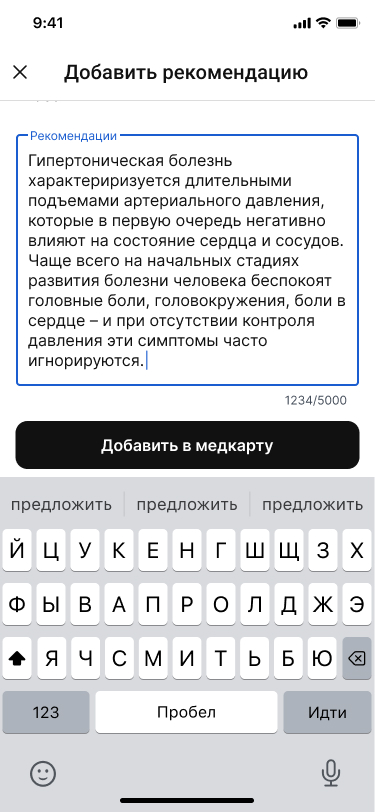
Важно! Согласно приказу Минздрава от 11.04.2025 г. №193н, в рамках информационной онлайн-консультации врач не может ставить диагноз, выписывать рецепты и назначать лечение. Врач может подготовить только рекомендации по итогам консультации.
Советуем использовать такие формулировки: «При данных симптомах обычно рекомендуют...», «В подобных случаях, как правило, диагностируют...» и подобные.
Если сразу после онлайн-консультации вы не написали рекомендации, можете сделать это позже. Для этого:
- В расписании выберите нужную консультацию и нажмите «История консультации».
- Откроется история чата с пациентом.
- Нажмите «Добавить рекомендации».
- Напишите рекомендации и нажмите «Отправить в медкарту».
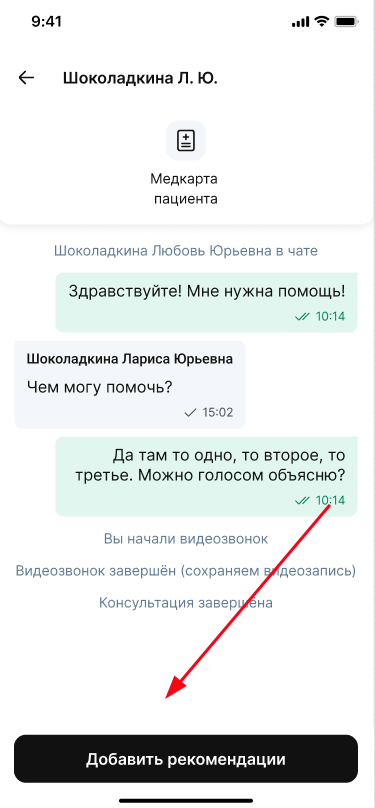
Инструкция по завершении телемедицинской консультации
После завершения телемедицинской консультации вам нужно подготовить заключение.
- Вы можете добавить его сразу после того, как завершите консультацию, нажав «Добавить» на открывшемся экране.
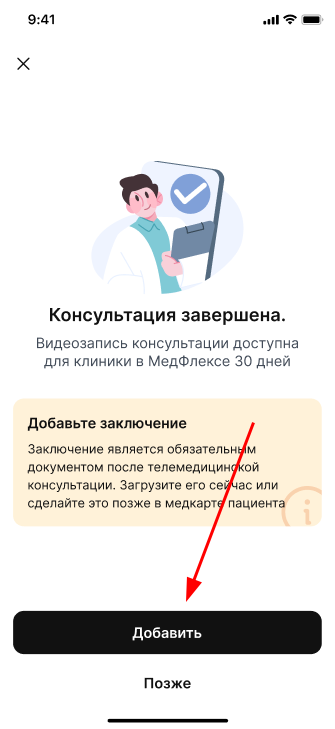
2. Если заключение ещё не готово, выберете кнопку «Позже» или нажмите на крестик в левом верхнем углу. Позже вы сможете загрузить заключение из расписания. Для этого:
- В расписании выберите нужную консультацию и нажмите «Открыть медкарту».
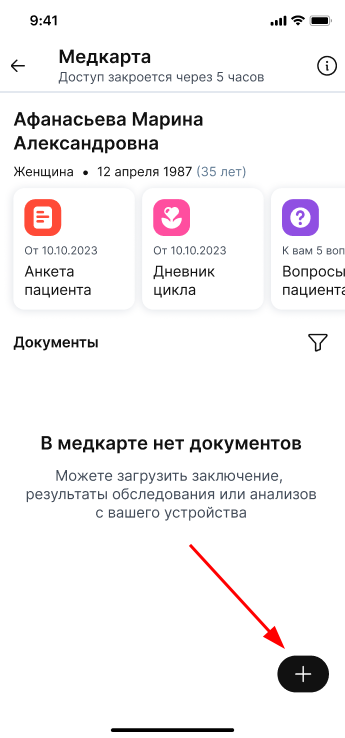
- Откроется медкарта пациента.
- Нажмите «+».
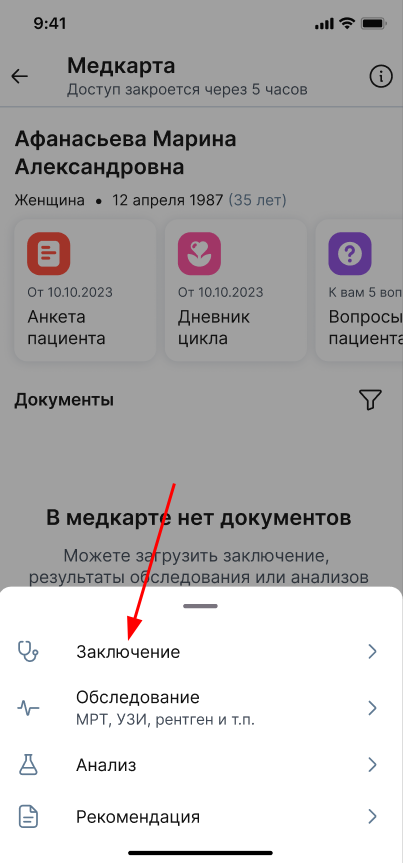
- В списке выберете «Заключение».
- Выберете специальность из списка и загрузите заключение.
Важно! Размер одного файла не должен превышать 16 Мб. Суммарно можно загрузить не более 9 файлов.
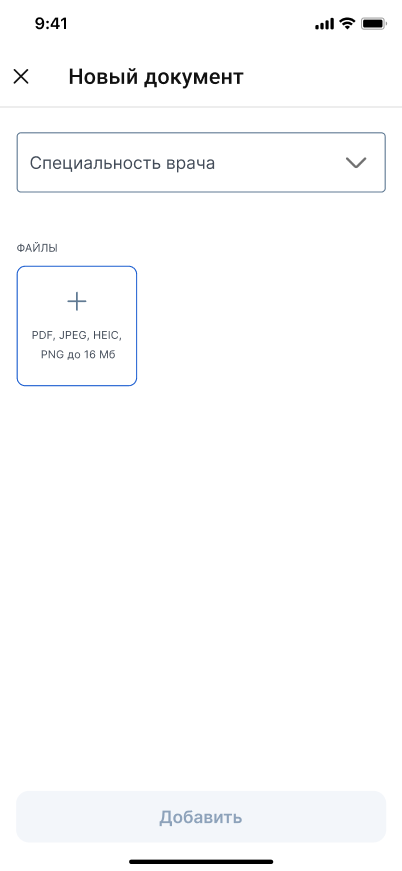
- После того, как загрузили заключение, нажмите «Добавить». Документ отобразится в медкарте пациента.