


⚠️ Войти через Мобильный ID (скоро)
На странице авторизации введите ваш номер телефона и нажмите кнопку «Продолжить». Отметьте галочку «Я не робот», чтобы кнопка стала доступна.
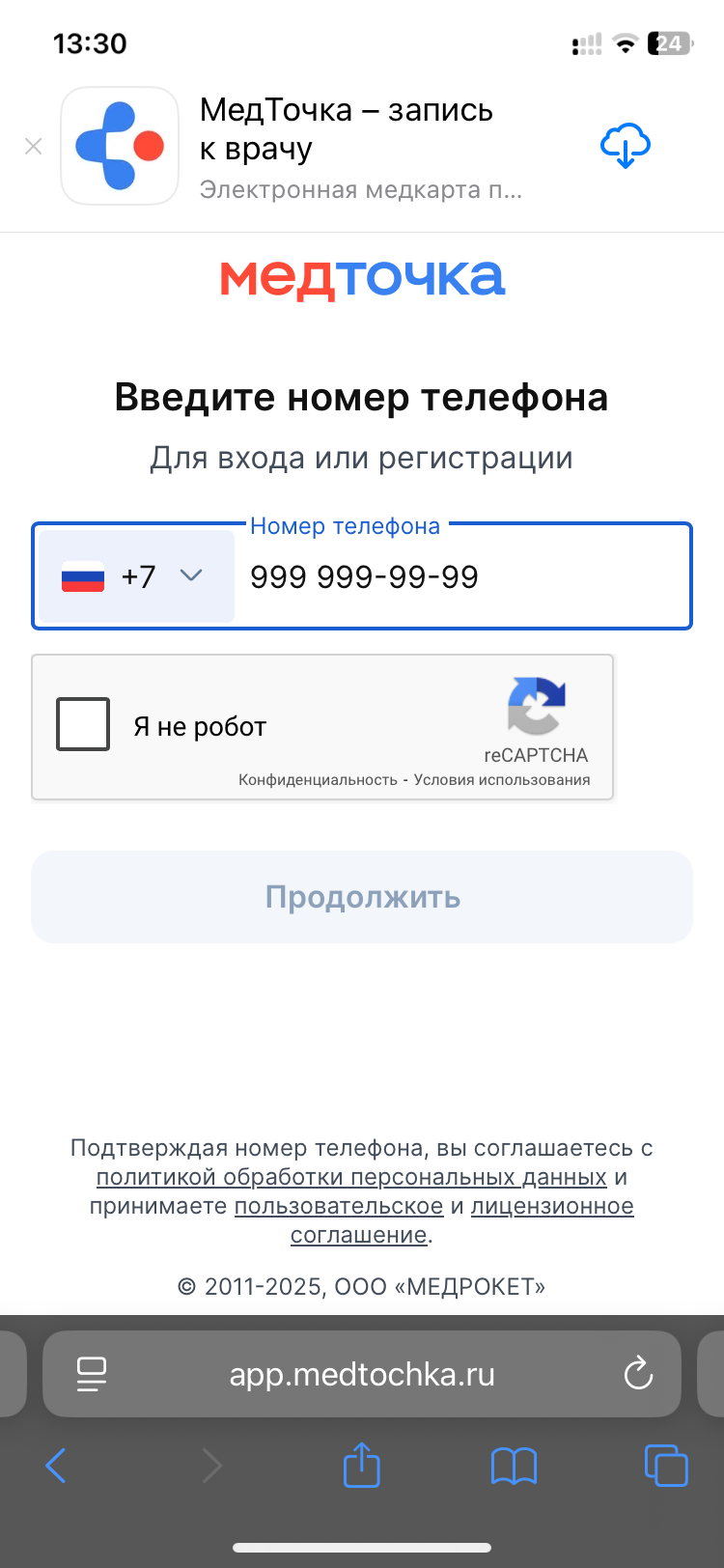
Появится меню со всеми способами входа.
Важно! Запросить код можно 3 раза в сутки. Если попытки закончились, можно подождать сутки, и тогда вы сможете ввести код снова. Чтобы сбросить попытки досрочно, обратитесь в поддержку.
Авторизация через push-уведомление в приложении МедТочка 
У вас должно быть установлено приложение МедТочка и включены push-уведомления. Как их включить читайте в статье Настройка уведомлений в приложении.
- Выберите вариант «МедТочка».

Откроется страница с полем для кода.
2. Введите код из уведомления от приложения МедТочка.
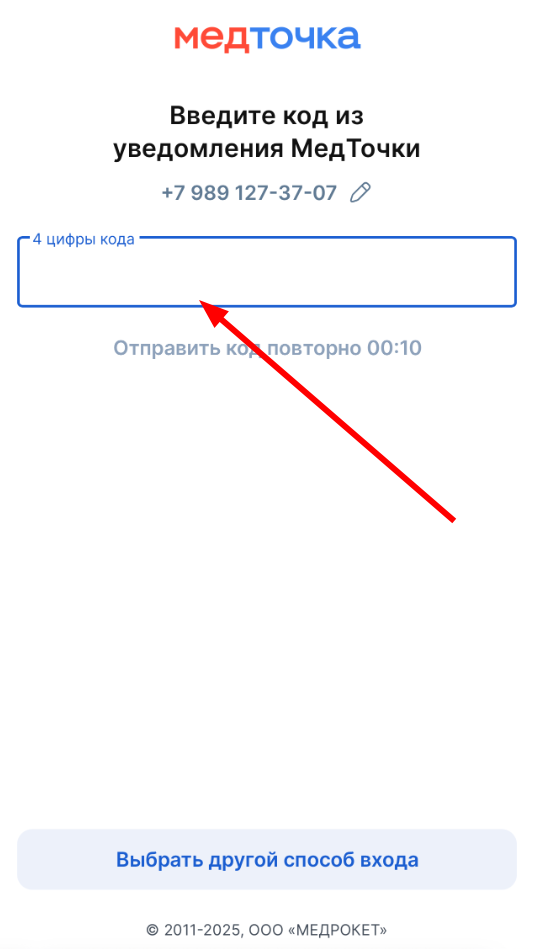
Если вы случайно скрыли уведомление с кодом, можно найти его в чатах. Для этого откройте МедТочку и нажмите на «Чаты».

Откроется страница со списком чатов, вверху вы увидите чат с уведомлениями. Нажмите на чат «Уведомления» и найдите код для входа в МедТочку.

Запомните или скопируйте код, вернитесь на страницу авторизации и напишите код в поле для ввода.
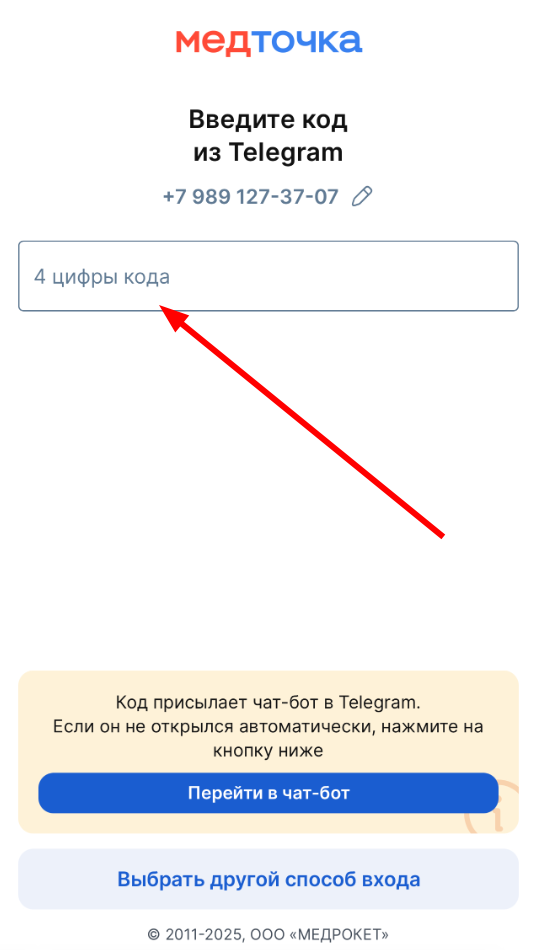
Код в чат-боте Телеграм
- Выберите вариант «Телеграм».

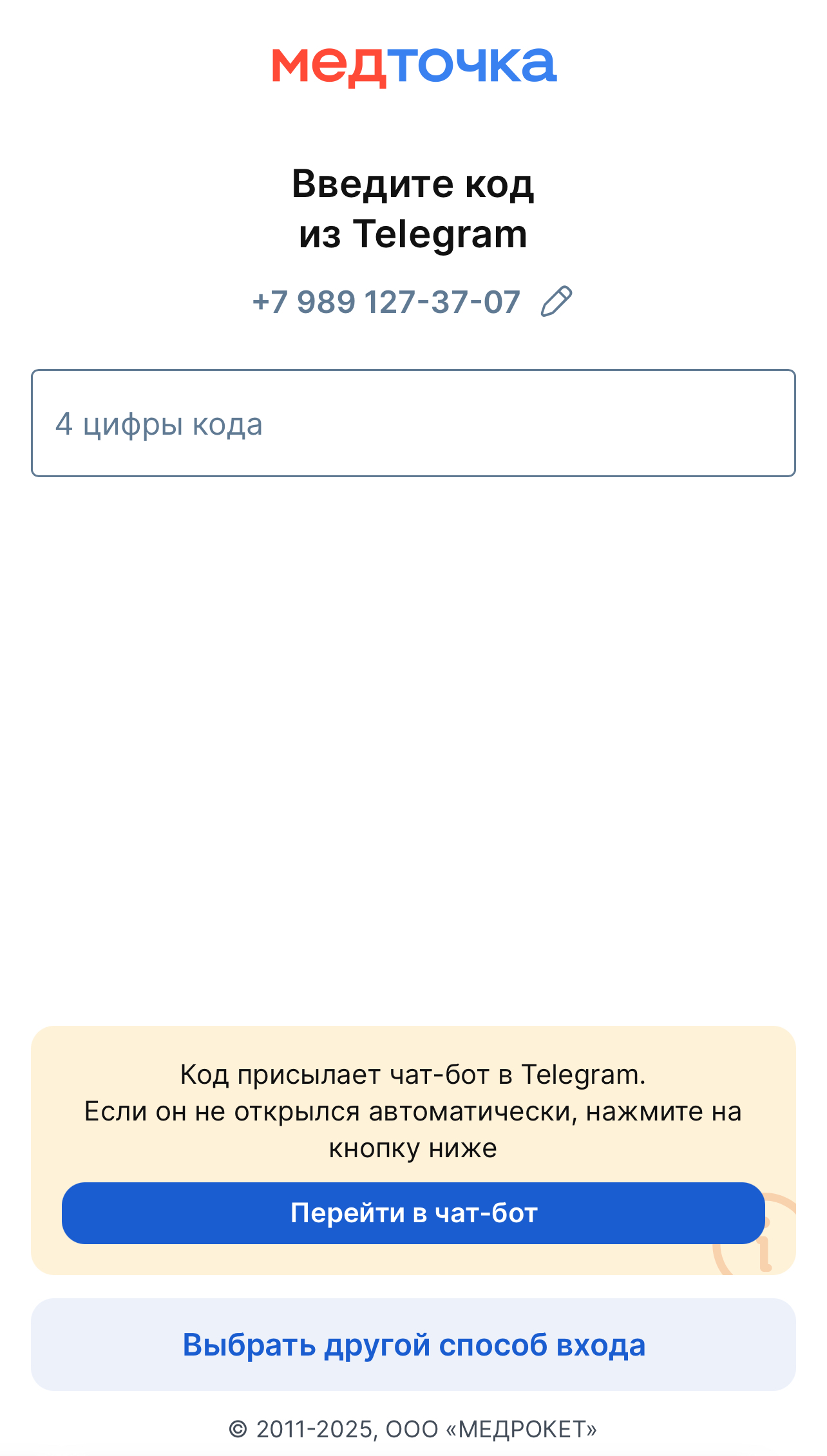
Откроется страница с полем для кода.
2. Если код не пришёл автоматически, нажмите кнопку «Перейти в чат-бот».
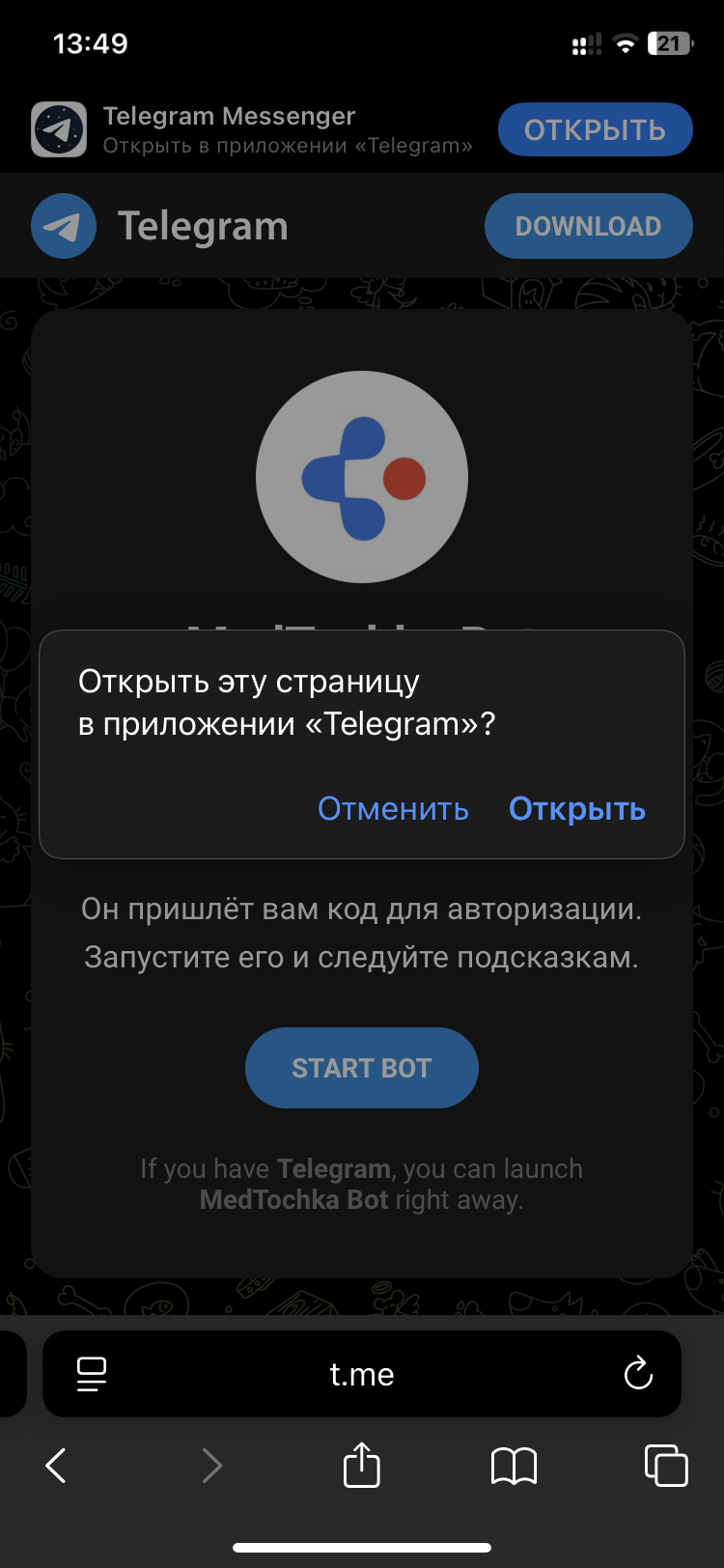
В браузере откроется страница для перехода в Телеграм.
3. Нажмите кнопку «Открыть», чтобы перейти в приложение Телеграм.
4. Откроется чат-бот в Телеграм.
- В открывшемся чате нажмите кнопку «Старт». Вы получите краткую инструкцию по использованию чат-бота.
- Отправьте номер в чат, нажав на кнопку «Поделиться своим номером».
- В ответном сообщении вы получите код для входа в МедТочку, скопируйте его или запомните.
- Вернитесь в браузер на страницу авторизации и введите код.
Код ВКонтакте
Для этого способа авторизации у вас должно быть установлено приложение ВКонтакте и выполнен вход в него.
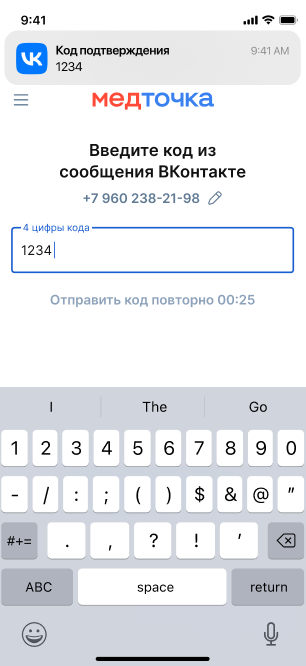
- Выберите вариант «VK».

Откроется страница с полем для кода.
2. Вам придёт уведомление от ВКонтакте. Введите код из push-уведомления в поле для кода.
Авторизация через звонок
Важно! Никому не называйте код для входа в МедТочку. Код просят только мошенники — они могут представиться кем угодно.
- Выберите вариант «Подтвердить через звонок».

Вы окажетесь на странице ввода кода.
2. Дождитесь, пока вам позвонит робот и дважды продиктует код для входа. Когда прослушаете код, завершите звонок, вернитесь на страницу авторизации и введите код в специальное поле.

Важно! Если вы неверно ввели код при авторизации через входящий звонок или не успели ввести его в течение 15 минут, заказать повторный звонок можно через 3 минуты.
Что делать в случае ошибки читайте в статье Ошибки при авторизации.
Код WB ID
WB ID — это универсальный логин (единый профиль) для быстрого входа в экосистему Wildberries и на сайты партнеров в один клик.
Для входа способом WB ID введите номер телефона и нажмите кнопку «Продолжить».
- В открывшемся окне выберете способ авторизации «Пуш-уведомление и сообщение» через WB ID.

2. В браузере откроется сайт WB ID, нажмите «Войти».

3. Введите полученный код от Wildberries в поле для подтверждения и нажмите «Войти».
Если вы уже авторизованы в своём профиле на Wildberries — вы получите пуш-уведомление в приложение с кодом для входа. Если вы не авторизованы в приложении Wildberries — получите СМС с кодом.

4. Нажмите «Принять» для предоставления доступа.

После соглашения выдать МедТочке доступ к вашему номеру телефона вас автоматически перенаправит на сайт МедТочки.
Что делать в случае ошибки читайте в статье Ошибки при авторизации.
Войти через Мобильный ID (скоро)
Мобильный ID позволяет войти в МедТочку по номеру телефона через мобильного оператора. Для входа подойдёт номер любого оператора связи.
Рекомендуем при авторизации через Мобильный ID использовать мобильный интернет, но при необходимости можно войти и через Wi-Fi.
Для входа способом Мобильный ID введите номер телефона и нажмите кнопку «Продолжить».
- В открывшемся окне выберете способ авторизации «Вход через вашего оператора связи» через Мобильный ID.

Важно! Для номеров МТС, Билайн, МегаФон и t2 вход подтверждается автоматически. Если вы пользуетесь другой связью, потребуется подтвердить вход кодом из SMS.
2. Если вы используете мобильную версию сайта МедТочки, подключены через мобильный интернет и у вас отключён VPN, то вход обычно подтверждается автоматически.
В этом случае ничего дополнительно делать не нужно — дождитесь ответа от оператора связи.

После подтверждения вы автоматически перейдёте в МедТочку.
3. Если автоматическое подтверждение не сработало или вы используете десктопную версию сайта, на вашем смартфоне отобразится системный экран подтверждения. Нажмите «Принять», чтобы подтвердить вход.
Важно! Подтвердить вход нужно в течение 35 секунд. Если время истечёт, потребуется дополнительное подтверждение через ввод кода из SMS.

4. Если после второго шага вход не выполнен, откроется страница для ввода кода. После получения SMS укажите его в поле подтверждения.

Вас автоматически перенаправит в личный кабинет пациента в МедТочке.