


Как отправить приглашение в чат
- через блок ближайших записей на странице расписание
- через список всех пациентов
- через добавление нового пациента
- через «Детали записи» в расписании
Пациентов после очного приёма или онлайн-консультации можно пригласить в чат, чтобы оставаться с ними на связи для уточнения информации после приема.
Доступ к чату предоставляется на 72 часа, при необходимости пациент может легко продлить доступ. В чате будет отображен срок доступности чата, вы можете вести диалог с пациентом в течение этого времени.
Не забудьте включить уведомления, чтобы не пропустить сообщения от пациента.
Важно! Для отправки приглашения клиника должна иметь активный договор онлайн-консультаций с МедРокет, подключить интеграцию "Чат пациента и врача" в личном кабинете МедФлекс и открыть врачу доступ к приглашению пациентов в чаты.
Как отправить приглашение в чат 
Важно! Одного пациента можно пригласить в чат только 1 раз.
Есть 4 способа пригласить пациента в чат:
Через блок ближайших записей на странице расписание
Для этого в блоке текущей и ближайших приёмов нажмите на кнопку «Пригласить в чат» для выбранного пациента. Пациент получит push-уведомление о приглашении в чат.

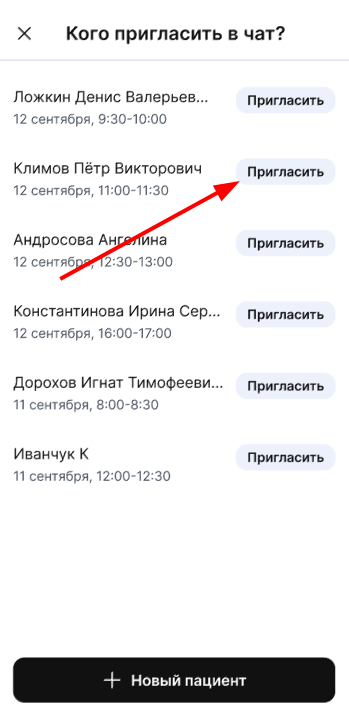
Через список всех пациентов
В списке всех пациентов отображаются пациенты за вчерашний и сегодняшний дни из вашего расписания.
- Нажмите «Все пациенты» в блоке ближайших записей.

- Выберите пациента из списка и нажмите «Пригласить».
Через добавление нового пациента
Добавление нового пациента актуально если в вашем расписании не было визитов данного пациента за текущий и предыдущий день.
- Перейдите в список пациентов в разделе «Чаты».
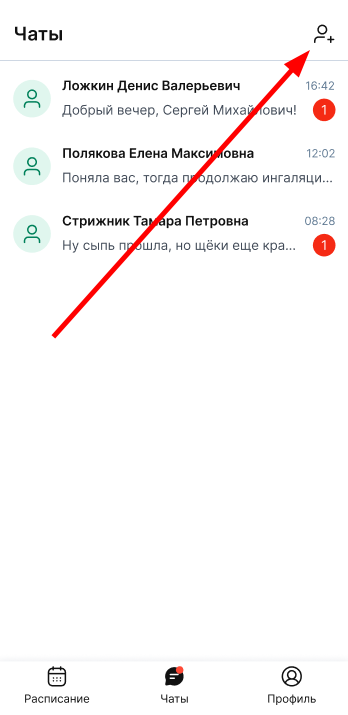
- Нажмите «+Новый пациент».

- Введите номер телефона пациента.
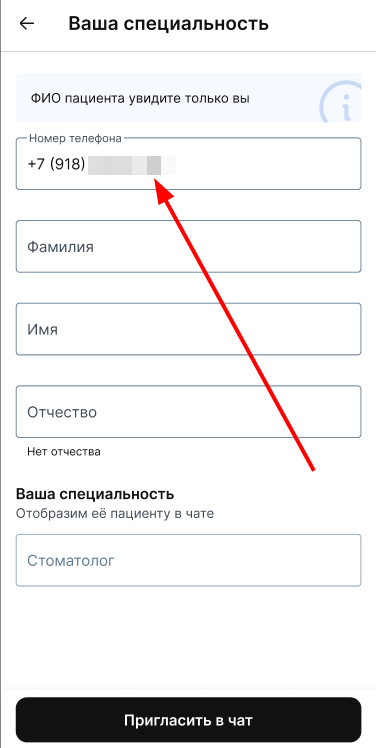
- Введите любое из полей: имя, фамилию или отчество пациента.

- Измените специальность при необходимости.

- Выберите специальность

- Нажмите «Пригласить в чат».

Через «Детали записи» в расписании
- Нажмите на запись в расписании.
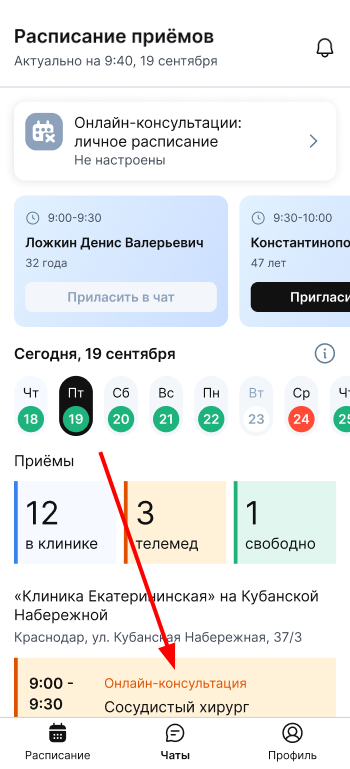
Вам откроются детали выбранной записи.
- Нажмите кнопку «Пригласить в чат».
