


Push-уведомление в приложении
Код в Телеграм
Код ВКонтакте
Авторизация через звонок
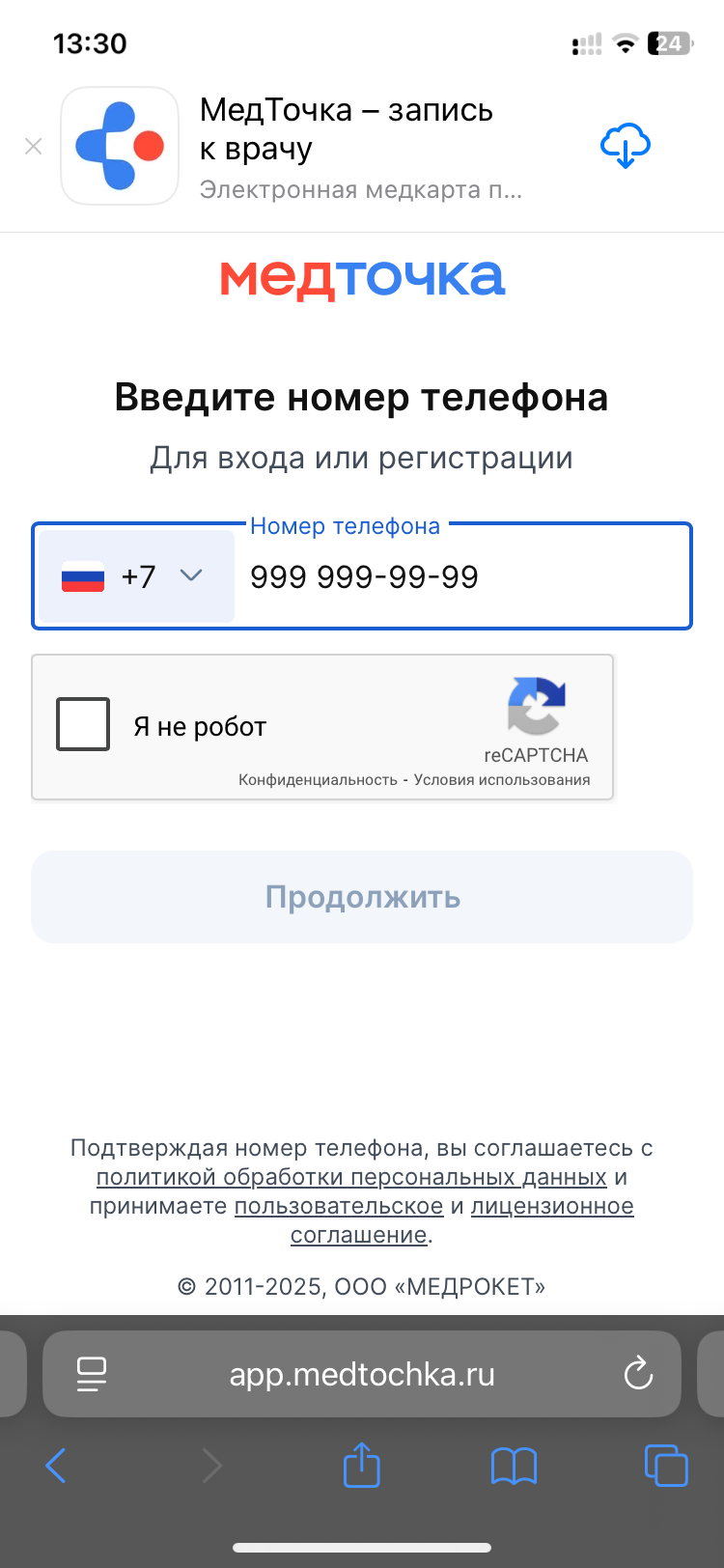
На странице авторизации введите ваш номер телефона и нажмите кнопку «Продолжить». Отметьте галочку «Я не робот», чтобы кнопка стала доступна.
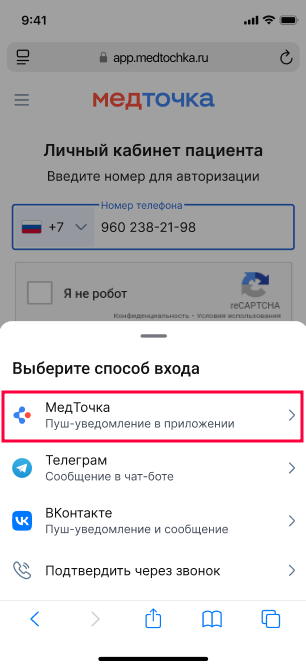
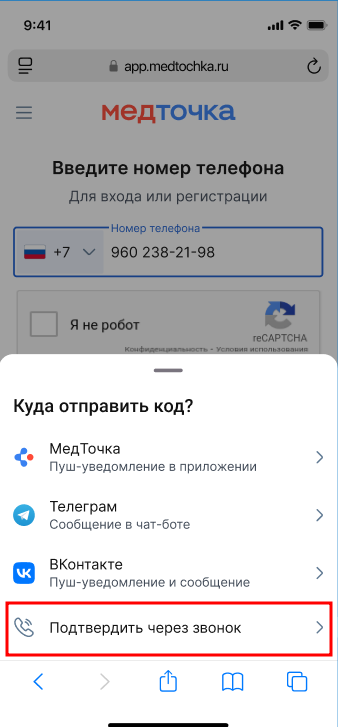
Появится меню со всеми способами входа.
Важно! Запросить код можно 3 раза в сутки. Если попытки кончились, можно подождать сутки, и тогда вы сможете ввести код снова. Чтобы сбросить попытки досрочно, обратитесь в поддержку.
Авторизация через push-уведомление в приложении МедТочка 
У вас должно быть установлено приложение МедТочка и включены push-уведомления. Как их включить читайте в статье Настройка уведомлений в приложении.
- Выберите вариант «МедТочка».
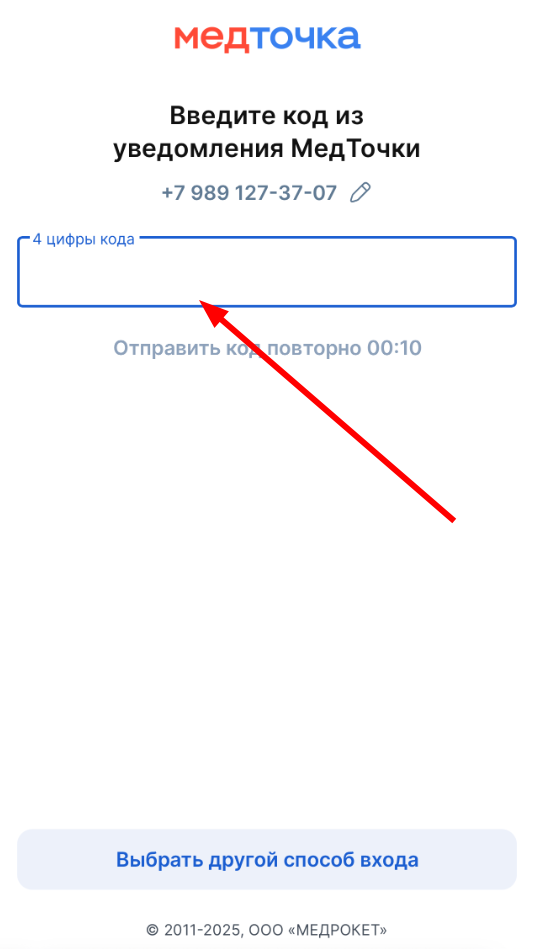
Откроется страница с полем для кода.
2. Введите код из уведомления от приложения МедТочка.
Если вы случайно скрыли уведомление с кодом, можно найти его в чатах. Для этого откройте МедТочку и нажмите на «Чаты».

Откроется страница со списком чатов, вверху вы увидите чат с уведомлениями. Нажмите на чат «Уведомления» и найдите код для входа в МедТочку.

Запомните или скопируйте код, вернитесь на страницу авторизации и напишите код в поле для ввода.
Код в чат-боте Телеграм
- Выберите вариант «Телеграм».
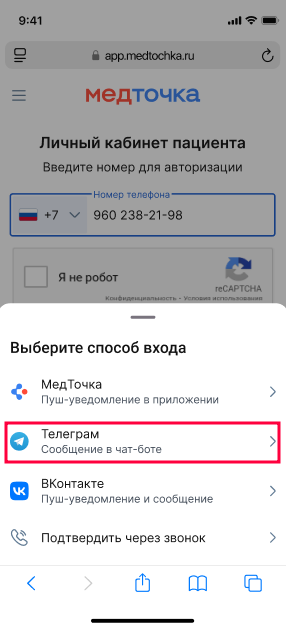
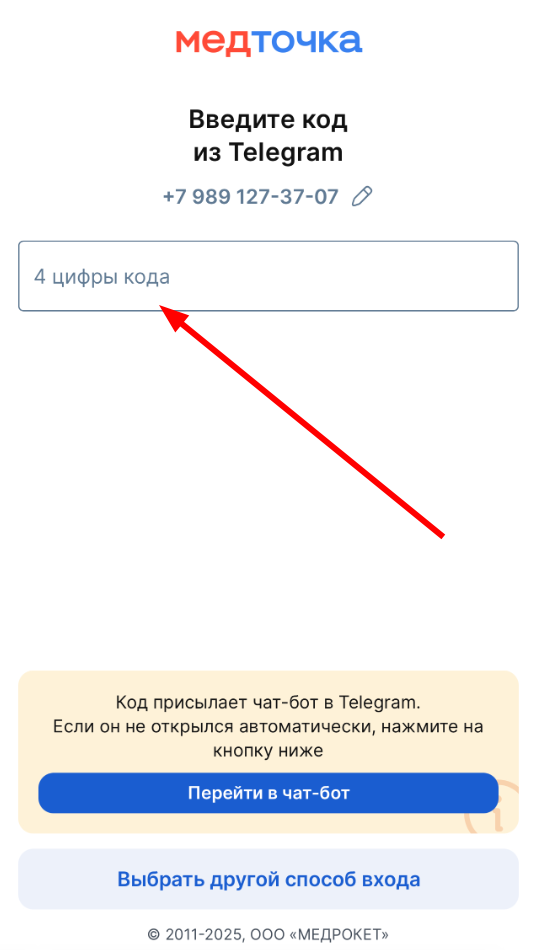
Откроется страница с полем для кода.
2. Если код не пришёл автоматически, нажмите кнопку «Перейти в чат-бот».
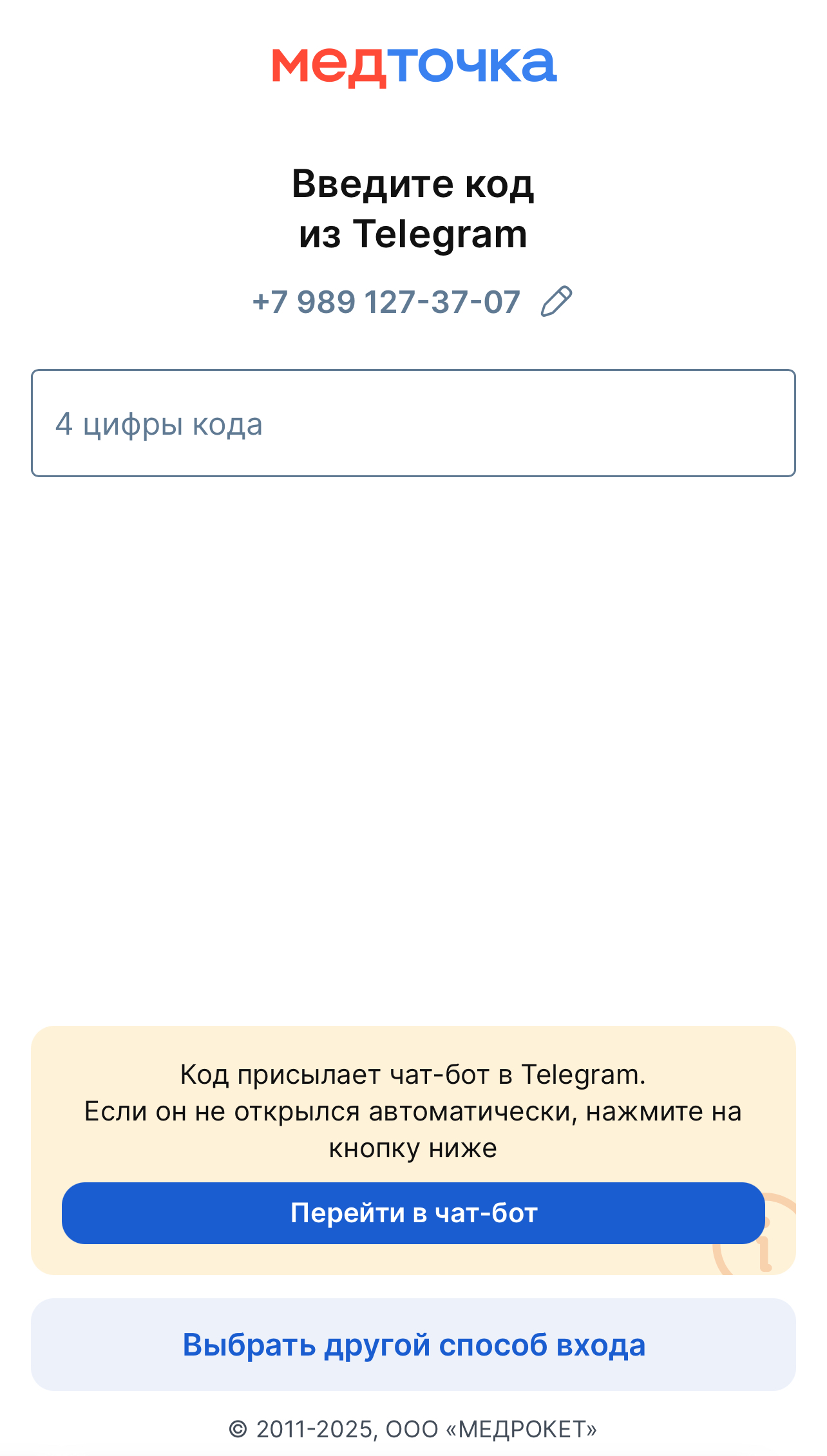
В браузере откроется страница для перехода в Телеграм.
3. Нажмите кнопку «Открыть», чтобы перейти в приложение Телеграм.
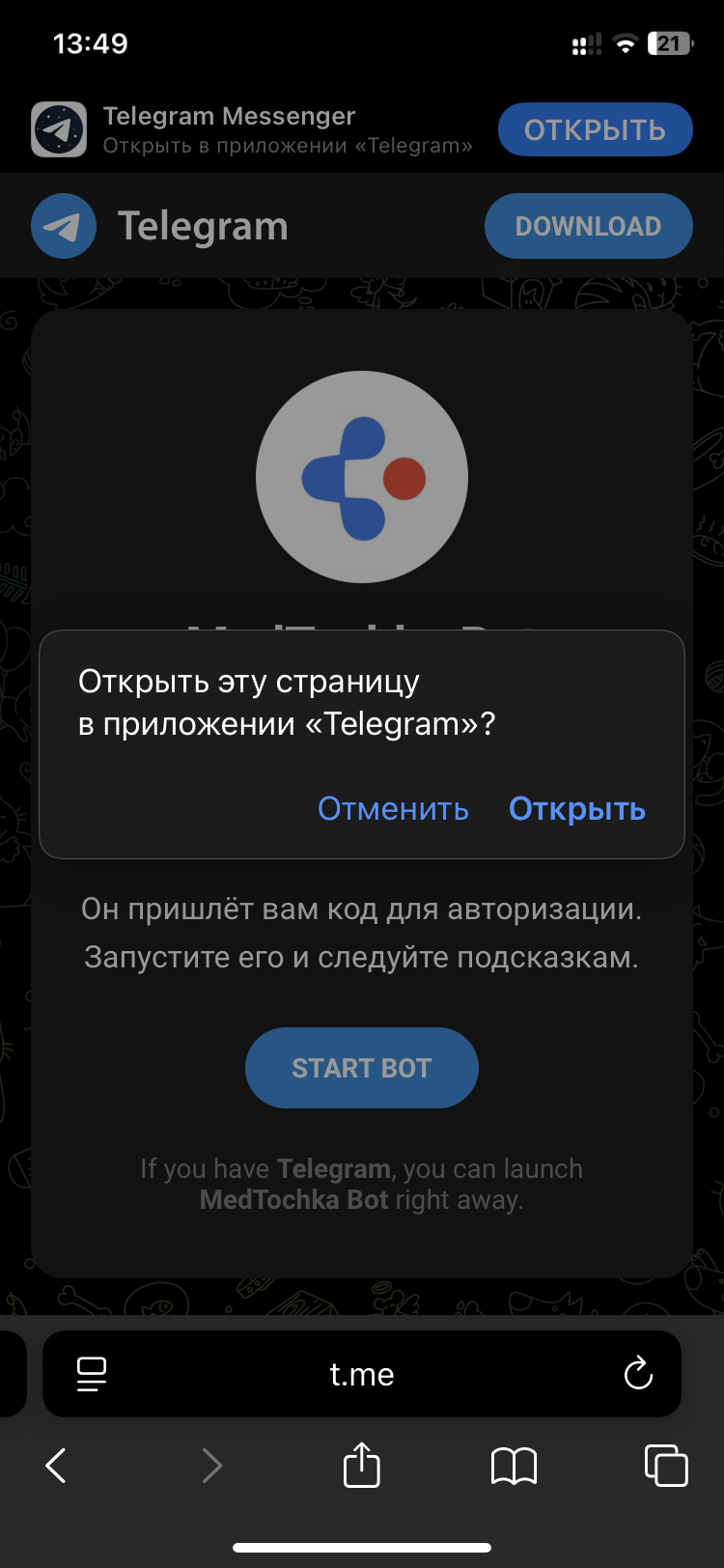
- Откроется чат-бот в Телеграм.
- В открывшемся чате нажмите кнопку «Старт». Вы получите краткую инструкцию по использованию чат-бота.
- Отправьте номер в чат, нажав на кнопку «Поделиться своим номером».
- В ответном сообщении вы получите код для входа в МедТочку, скопируйте его или запомните.
- Вернитесь в браузер на страницу авторизации и введите код.
Код ВКонтакте
Для этого способа авторизации у вас должно быть установлено приложение ВКонтакте и выполнен вход в него.
- Выберите вариант «ВКонтакте».
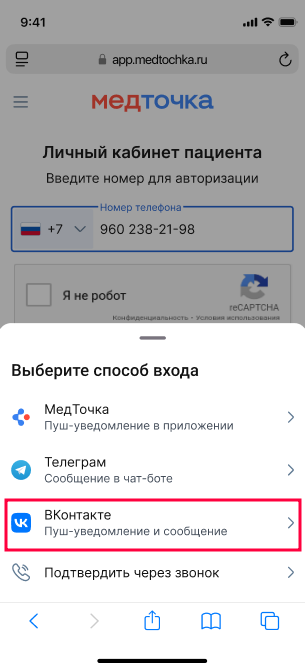
Откроется страница с полем для кода.
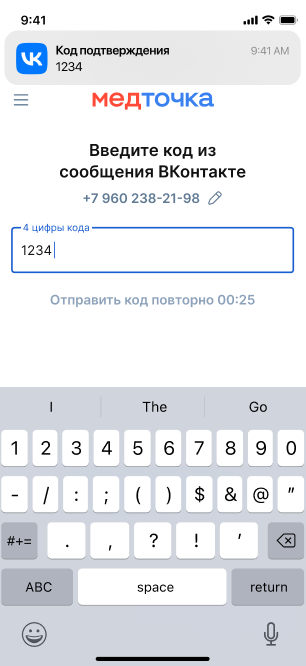
2. Вам придёт уведомление от ВКонтакте. Введите код из push-уведомления в поле для кода.
Авторизация через звонок
Есть 2 способа авторизации через звонок: исходящий звонок доступен сразу, а входящий — через 1 минуту.
Выберите вариант «Подтвердить через звонок». Откроется страница авторизации по звонку.
Авторизация через исходящий звонок
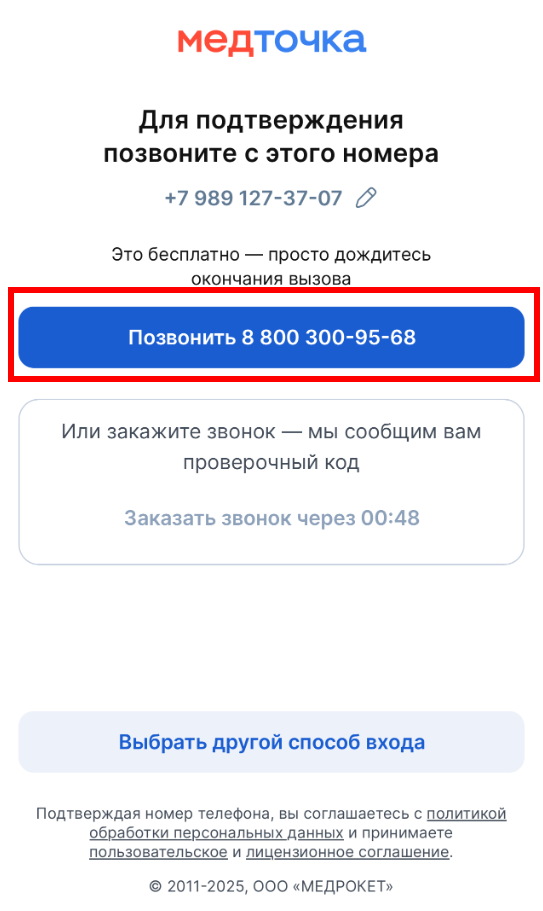
Нажмите на кнопку «Позвонить», начнётся исходящий звонок.
Важно! Звонок бесплатный и завершится автоматически, говорить ничего не нужно.
Когда звонок завершится, вы автоматически авторизуетесь в МедТочке.
Авторизация через входящий звонок
Нажмите на кнопку «Заказать звонок» — она станет доступна через 1 минуту после открытия страницы.
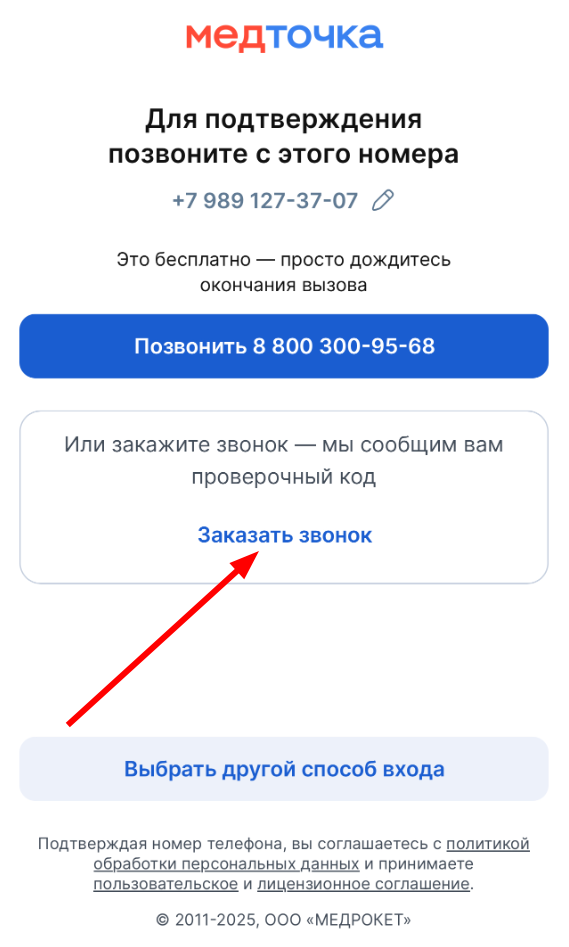
Вам поступит входящий звонок и робот дважды продиктует код для входа.
Когда прослушаете код, завершите звонок, вернитесь на страницу авторизации и введите код в поле кода.
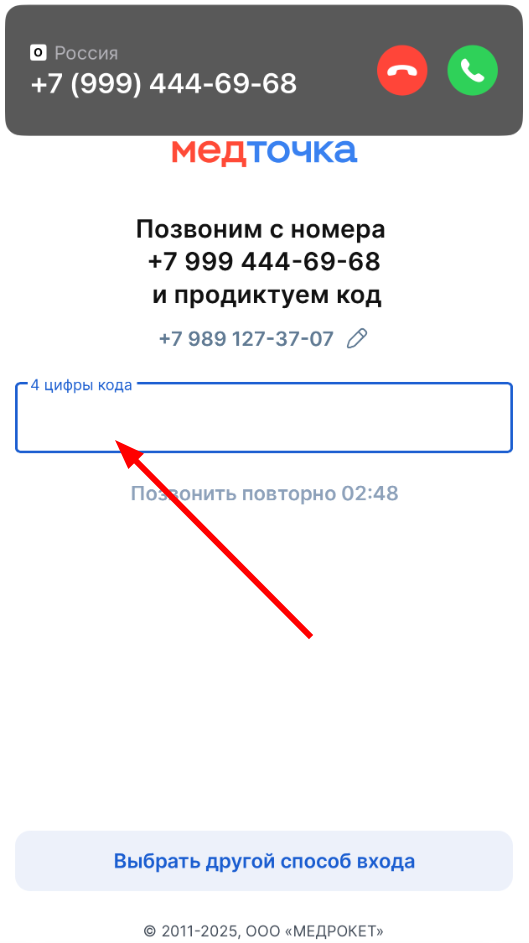
Важно! Если вы неверно ввели код при авторизации через входящий звонок или не успели ввести его в течение 15 минут, заказать повторный звонок можно через 3 минуты.
Что делать в случае ошибки читайте в статье Ошибки при авторизации.